

Automatizar Notificaciones CRM y Slack: 5 Pasos con Make.com
Aprende a automatizar notificaciones entre tu CRM y Slack con Make.com. Tutorial paso a paso, comparativa de métodos y filtros anti-saturación para equipos.
¿Cuántas oportunidades de venta se han enfriado mientras la actualización del CRM esperaba en un dashboard que nadie abrió hasta las 5 de la tarde? Esa desconexión entre la información y el lugar donde tu equipo realmente trabaja es el cuello de botella silencioso que más deals mata.
Slack se ha convertido en el centro de operaciones diario para equipos de ventas, soporte y marketing. Con más de 500 integraciones disponibles en su ecosistema, conectar un CRM no es el problema: el problema es hacerlo bien. Las integraciones nativas de cada CRM cubren lo básico, pero rara vez permiten filtrar qué notificaciones importan, a quién llegan y bajo qué condiciones.
Automatizar notificaciones entre CRM y Slack con un enfoque agnóstico (que funcione igual con HubSpot, Pipedrive, Salesforce o cualquier CRM con API) cambia tres cosas concretas:
- El equipo de ventas reacciona en minutos a un cambio de etapa, no en horas.
- Soporte recibe alertas de tickets escalados o clientes VIP sin depender de que alguien revise una bandeja.
- Dirección obtiene resúmenes de pipeline sin pedir reportes manuales.
- Marketing sabe al instante cuándo un MQL califica, sin esperar sincronizaciones nocturnas.
En los próximos 5 pasos vas a configurar esta automatización desde cero con Make.com: elegir el método correcto, conectar CRM y Slack, definir qué notificaciones enviar según el rol del equipo, filtrar para evitar saturación y personalizar el formato del mensaje.
Paso 1: ¿Qué método de integración CRM-Slack elegir? Nativa vs. Make.com
Existen tres métodos para conectar un CRM con Slack: integración nativa del CRM, herramientas generalistas y plataformas con control granular como Make.com. Cada una sirve a un nivel distinto de complejidad.
Cada CRM ofrece su propia conexión directa con Slack. Salesforce tiene una integración profunda con acciones bidireccionales e IA conversacional. Pipedrive cuenta con Dealbot, que publica actualizaciones de deals automáticamente. HubSpot permite configurar workflows que envían notificaciones a canales privados y públicos. Estas opciones nativas funcionan rápido, pero solo cubren el CRM específico que las creó. Si cambias de CRM o usas dos simultáneamente, empiezas de cero.
El consejo habitual es empezar con la integración nativa y migrar después. En la práctica, equipos que configuran la nativa terminan atados a sus limitaciones (sin filtros por valor de deal, sin rutas condicionales, sin formateo personalizado) y reconstruyen todo cuando necesitan más control. Empezar directamente con una herramienta agnóstica como Make.com ahorra esa doble configuración.
| Criterio | Integración Nativa | Make.com |
|---|---|---|
| CRMs compatibles | Solo el propio (Salesforce, HubSpot, Pipedrive) | 50+ CRMs vía API o módulos dedicados |
| Nivel de personalización | Bajo a medio (templates fijos) | Alto (formato libre, variables, HTML) |
| Filtros y rutas condicionales | Limitados o inexistentes | Routers con condiciones múltiples y anidadas |
| Coste mensual aproximado | Incluido en el plan CRM | Desde ~9 USD (1.000 operaciones incluidas) |
| Dificultad de configuración | Baja (3-5 minutos) | Moderada (20-30 minutos la primera vez) |
| Notificaciones bidireccionales | Solo Salesforce (parcial) | Sí, con escenarios separados |
Si tu equipo usa un solo CRM y necesita alertas genéricas sin condiciones, la nativa resuelve. Para cualquier escenario que involucre filtros por monto, rutas a distintos canales o múltiples CRMs, la combinación de HubSpot CRM con Make.com (o cualquier otro CRM compatible) ofrece el equilibrio más práctico entre coste y flexibilidad.
Paso 2: Cómo conectar tu CRM con Slack en Make.com (configuración inicial)
La conexión inicial requiere crear un escenario en Make.com con dos módulos: el CRM como trigger y Slack como acción, autenticados vía OAuth o API key.
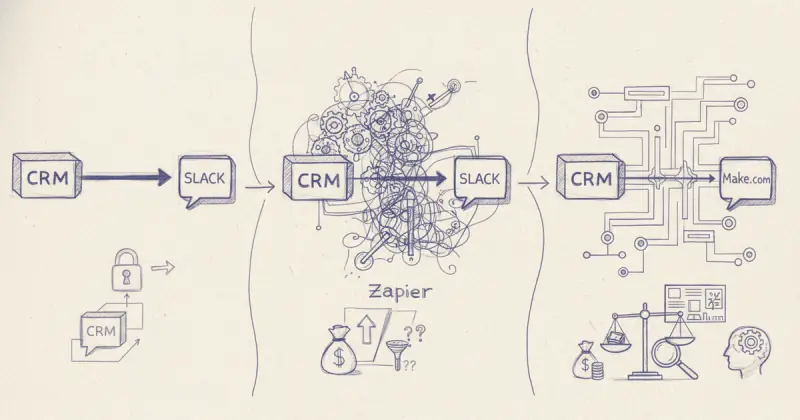
Abre Make.com y crea un escenario nuevo. El primer módulo es el trigger: aquí seleccionas tu CRM y el evento que dispara la automatización. Los triggers más comunes son “Watch New Deals” (nuevo negocio creado), “Watch Updated Contacts” (contacto modificado) o “Watch Deal Stage Changes” (cambio de etapa). Cada CRM etiqueta estos eventos de forma distinta, pero la lógica es idéntica: algo cambia en el CRM y Make.com lo detecta.
Para autenticar, la mayoría de CRMs modernos usan OAuth: haces clic en “Add Connection”, se abre la ventana de tu CRM, autorizas permisos y listo. Algunos CRMs más antiguos o con APIs propias requieren una API key que encuentras en la configuración de desarrollador de tu cuenta.
El segundo módulo es Slack como acción. Selecciona “Send a Message” y conecta tu workspace de Slack con OAuth. Después elige el canal de destino.
Aquí viene una decisión que muchos pasan por alto: canal público o privado. Los canales públicos son ideales para notificaciones que todo el equipo necesita ver (deals cerrados, nuevos leads). Los canales privados funcionan mejor para alertas sensibles como deals de alto valor o escalaciones de soporte.
Para enviar mensajes a un canal privado, primero invita al bot de Make.com al canal escribiendo
/invite @Makeen ese canal. Sin este paso, el escenario falla silenciosamente sin error visible en el log de Make.
Paso 3: ¿Qué notificaciones automatizar según tu equipo? Casos de uso por rol
Las notificaciones más efectivas se segmentan por rol: ventas necesita alertas de deals, soporte de escalaciones, marketing de leads calificados y dirección de resúmenes de pipeline.
No todos los eventos del CRM le importan a todos. Enviar cada actualización a un canal general convierte Slack en ruido blanco. La clave está en mapear qué evento le interesa a quién, y crear un canal (o hilo) específico para cada función.
Para equipos de ventas, los triggers con mayor impacto son: lead nuevo asignado, deal que cambia de etapa, deal cerrado (ganado o perdido) y recordatorio de seguimiento vencido. Este último es el que más se ignora y el que más dinero deja sobre la mesa. Un deal sin seguimiento durante 48 horas pierde una parte significativa de su probabilidad de cierre.
Soporte se beneficia de tres alertas precisas: ticket escalado a nivel 2 o superior, cliente VIP que abre un caso nuevo y SLA próximo a vencer. Si tu CRM registra el valor de cuenta del cliente, puedes condicionar la alerta para que solo dispare cuando el cliente supera cierto umbral de facturación.
Marketing necesita saber cuándo un MQL cruza el umbral de scoring, cuándo un lead completa un formulario de alta intención (como solicitud de demo) y cuándo cambia la puntuación de un contacto existente. Conectar estos eventos con formularios de captación como Google Ads Lead Forms cierra el ciclo entre adquisición y notificación.
Un caso concreto: noCRM documentó cómo sus usuarios configuran alertas automáticas cuando un lead pasa a estado “Won” en un pipeline específico, incluyendo nombre del lead, monto y enlace directo al registro. Equipos que implementaron esta notificación reportaron respuestas de seguimiento post-cierre en menos de 10 minutos, frente a las horas que tardaban revisando el dashboard manualmente.
Para operaciones y dirección, dos automatizaciones cambian la dinámica: un resumen diario de pipeline (enviado a las 9:00 AM al canal de dirección) y alertas de deals estancados por más de 7 días sin actividad. Esta segunda alerta es la que mayor retorno genera en equipos con ciclos de venta largos, porque identifica oportunidades que se enfrían antes de que sea demasiado tarde.
Paso 4: Cómo filtrar notificaciones para evitar la saturación en Slack
Los filtros condicionales y los routers permiten enviar solo las notificaciones relevantes a cada canal, eliminando el ruido que lleva a los equipos a silenciar alertas.
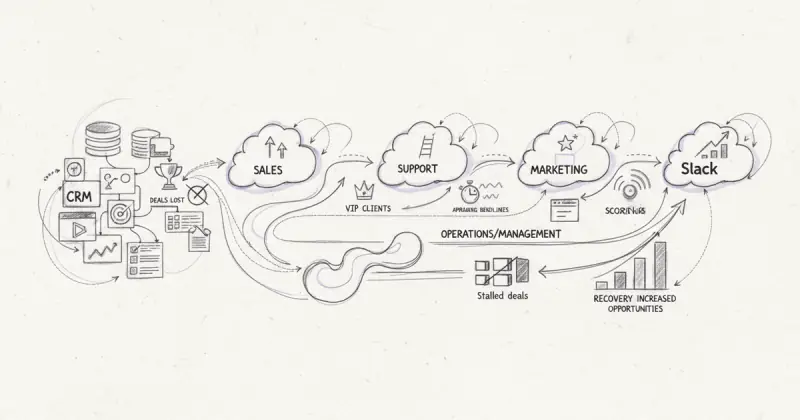
Si cada movimiento del CRM genera un mensaje en Slack, el equipo deja de prestar atención en menos de una semana. Este fenómeno, conocido como notification fatigue, es el motivo principal por el que fallan las integraciones CRM-Slack. La solución no es notificar menos, sino notificar mejor.
En Make.com, los filtros se colocan entre el módulo trigger y el módulo de Slack. Funcionan como condiciones: “solo continuar si el valor del deal supera 5.000 EUR”, “solo si la etapa cambió a Negociación”, “solo si el propietario del contacto es María López”. Puedes combinar múltiples condiciones con operadores AND/OR para afinar exactamente qué eventos pasan.
Los routers llevan esto un paso más allá. Un router divide el flujo en ramas: deals superiores a 10.000 EUR van al canal #dirección, leads nuevos al canal #ventas-inbound, y tickets escalados al canal #soporte-urgente. Cada rama tiene sus propias condiciones, así que un solo escenario gestiona todas las rutas sin duplicar automatizaciones. Puedes practicar esta lógica con los tutoriales de la Academia de Make, que cubren filtros y routers paso a paso.
Una regla práctica que funciona: empieza con 2 o 3 notificaciones críticas por equipo. Si después de dos semanas nadie pide más alertas, probablemente no las necesitan. Ir añadiendo de forma incremental es más sostenible que configurar 15 alertas el primer día y terminar con canales silenciados.
Si un miembro del equipo silencia el canal de notificaciones, tienes demasiadas. Esa es la señal más clara de que necesitas revisar tus filtros.
Paso 5: Cómo personalizar el mensaje de Slack y añadir acciones bidireccionales
Personalizar mensajes con Block Kit de Slack y variables del CRM aumenta la tasa de acción del equipo frente a notificaciones de texto plano sin contexto.
Un mensaje que dice “Nuevo deal creado” no le sirve a nadie. Sin nombre del contacto, empresa, valor del deal ni enlace directo al registro, el comercial tiene que abrir el CRM, buscar manualmente y perder dos minutos que se multiplican por cada notificación. El formato del mensaje determina si tu equipo actúa o ignora.
En el módulo de Slack dentro de Make.com, puedes construir mensajes con variables dinámicas extraídas del trigger del CRM. La diferencia entre un mensaje plano y uno bien formateado es notable:
- Mensaje plano: “Se creó un nuevo deal.”
- Mensaje formateado: “Nuevo deal: Rediseño web | Empresa: Estudio Volta | Valor: 12.500 € | Responsable: Laura Méndez | Ver en CRM”
- Con Block Kit: Secciones visuales con campos etiquetados, botones de acción y separadores que Slack renderiza como tarjetas interactivas
Zoho CRM, por ejemplo, permite compartir registros completos y paneles directamente en Slack mediante comandos slash, lo que demuestra que el formato rico no es un capricho visual sino una necesidad operativa.
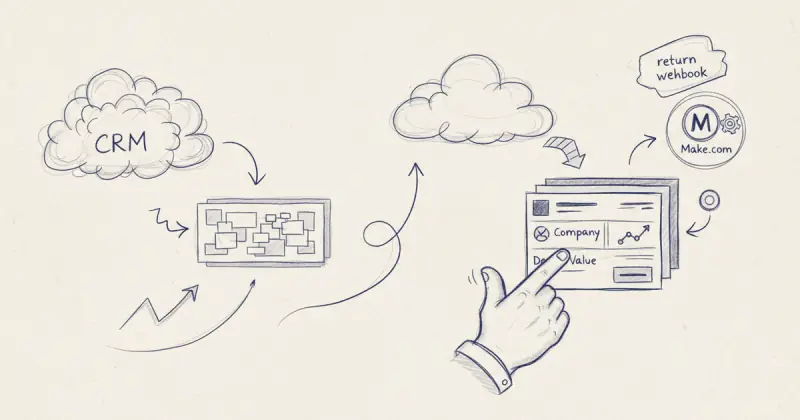
Las acciones bidireccionales llevan esto un paso más allá. Imagina que el mensaje incluye un botón “Marcar como contactado”. Al pulsarlo, Slack envía una petición a un webhook configurado en Make.com, que a su vez actualiza el campo correspondiente en el CRM. El comercial no necesita salir de Slack para registrar su actividad.
Configurar ese webhook de retorno requiere un escenario adicional en Make.com: un módulo “Custom Webhook” que recibe la respuesta del botón y un módulo del CRM que ejecuta la actualización. El concepto es sencillo (Slack envía datos al webhook, el webhook dispara una acción), pero la implementación exige mapear correctamente los IDs de registro.
Las acciones bidireccionales son el nivel avanzado de esta integración. Configura primero las notificaciones unidireccionales, valida que tu equipo las usa, y solo entonces añade botones interactivos. Saltar directamente a lo bidireccional sin tener los filtros y canales bien definidos multiplica la complejidad sin beneficio real.
Errores comunes al automatizar notificaciones CRM-Slack (y cómo evitarlos)
Los cinco errores más frecuentes al conectar un CRM con Slack son: no filtrar eventos, omitir pruebas con datos reales, centralizar todo en un canal, no documentar escenarios y olvidar permisos del bot.
El problema nunca es la conexión: es lo que pasa después. Estos son los fallos que convierten una automatización útil en una fuente de frustración.
Notificar cada evento sin condiciones. Es el error más tentador porque la configuración por defecto envía todo. Sin filtros por pipeline, etapa o valor mínimo, un equipo de 10 personas puede recibir 200 mensajes diarios irrelevantes. El canal se silencia en días.
No probar con registros reales antes de activar. Los campos vacíos en el CRM (un contacto sin empresa, un deal sin valor asignado) generan mensajes rotos tipo “Nuevo deal: | Empresa: | Valor: €”. Ejecuta el escenario con 5 o 6 registros reales antes de ponerlo en producción.
Usar un solo canal para todos los equipos. Ventas no necesita ver las escalaciones de soporte, y operaciones no necesita cada lead nuevo. Crear canales dedicados por función (y usar routers para distribuir) es lo que separa una integración funcional de una molesta.
No documentar qué escenarios están activos. Cuando la persona que creó la automatización cambia de rol o deja la empresa, nadie sabe qué existe ni cómo modificarlo. Un inventario centralizado con nombre del escenario, trigger, canal de destino y fecha de última revisión resuelve esto por completo.
Olvidar los permisos del bot en canales privados. Si el bot de Make.com no está invitado al canal privado, el escenario falla con un error de permisos que no siempre es descriptivo. Antes de activar, escribe /invite @Make en el canal privado de destino.
La solución transversal a todos estos problemas: mantener un documento vivo con el inventario de automatizaciones activas y revisarlo cada trimestre. Tres meses es suficiente para detectar escenarios obsoletos, canales que ya no se usan o filtros que necesitan ajuste.
Preguntas frecuentes sobre automatizar notificaciones entre CRM y Slack
¿Puedo automatizar notificaciones de cualquier CRM hacia Slack con Make.com?
Sí. Make.com tiene módulos nativos para los CRMs más populares (incluidos Zoho, Freshsales, Close y otros menos conocidos como Copper). Para CRMs sin módulo dedicado, el módulo HTTP/Webhooks permite conectarse a cualquier API REST, lo que en la práctica cubre el 100% de los CRMs modernos que expongan endpoints.
¿Cuánto cuesta automatizar notificaciones entre CRM y Slack?
El plan gratuito de Make.com incluye 1.000 operaciones al mes, suficiente para un equipo de 3 a 5 personas con notificaciones filtradas. Los planes de pago arrancan en 9 USD/mes con 10.000 operaciones. Las integraciones nativas de cada CRM suelen estar incluidas en su suscripción, pero ofrecen personalización limitada comparada con un escenario dedicado.
¿Las notificaciones pueden enviarse a canales privados de Slack?
Sí, siempre que el bot tenga acceso. Antes de activar el escenario, invita al bot al canal privado desde Slack. Sin ese paso, recibirás un error de permisos silencioso.
¿Cómo evito que las notificaciones automáticas saturen los canales de Slack?
Con filtros condicionales que restrinjan el envío a eventos de alto impacto: deals por encima de cierto valor, cambios a etapas críticas como “Propuesta enviada” o “Cerrado ganado”, o leads con puntuación superior a un umbral. Combina esos filtros con routers que distribuyan cada tipo de alerta a su canal específico, y el volumen de mensajes por canal baja drásticamente.
¿Es posible actualizar el CRM directamente desde Slack sin abrir el CRM?
Sí, mediante botones interactivos configurados con Block Kit. Al pulsar el botón, Slack envía datos a un webhook que dispara un segundo escenario de automatización, actualizando el registro en el CRM sin que el usuario salga de la conversación.
Monta tu primera notificación CRM-Slack hoy
Revisar el CRM manualmente para saber si algo cambió es tiempo que tu equipo podría dedicar a cerrar deals o resolver tickets. Si ya tienes claro qué notificaciones necesitas, qué filtros aplicar y cómo formatear los mensajes, el siguiente paso es montar tu primer escenario. Puedes explorar las automatizaciones listas para usar en Automatiza.dev y adaptar plantillas pre-construidas a tu CRM y canales de Slack en minutos, sin escribir código.


Francisco de Brito Fontes
Otros artículos de automatizar
14 Automatizaciones para Ecommerce 2026 que Generan ROI
Son las 9 de la mañana y ya tienes 47 pedidos nuevos esperando que …

11 Herramientas para Automatizar Ventas B2B sin el CRM
El mayor enemigo del cold email no es el contenido del mensaje, sino …

Make vs Zapier para Pequeñas Empresas: Costes y Veredicto
La alternativa más conocida funciona como un conector universal con …