

Cómo Crear Flujos con Make sin Programar: Tutorial 2026
Tutorial paso a paso para crear flujos automatizados con Make sin programar. Operadores, Router, depuración y ejemplos reales para PYMEs y equipos en 2026.
La explosión de herramientas de inteligencia artificial en 2025 y 2026 disparó una necesidad que ya existía pero pocos resolvían bien: conectar aplicaciones entre sí sin depender de un equipo de desarrollo. Make (antes Integromat) respondió a esa necesidad con un editor visual donde cada automatización se construye arrastrando módulos sobre un lienzo, como si montaras piezas de un circuito. Sin escribir una sola línea de código. Para profundizar en Integromat, ver Verificar direcciones de email - 3 automatizaciones con Make (ex Integromat) - Volumen 1.
El catálogo actual supera las 1.500 integraciones, según múltiples guías especializadas publicadas en 2026, abarcando desde CRMs y hojas de cálculo hasta servicios de IA como ChatGPT. El plan gratuito con 1.000 operaciones mensuales permite probar flujos reales antes de pagar un solo euro.
Lo que diferencia este tutorial de otros en español:
- Cubre operadores lógicos (AND, OR, NOT) con ejemplos aplicables a filtros de leads y pedidos
- Explica el Router, el módulo que divide flujos en rutas condicionales simultáneas y que casi ningún tutorial en español aborda con profundidad
- Incluye una sección completa de depuración y errores comunes, un vacío real en el contenido disponible
Si gestionas marketing, ventas u operaciones y pierdes horas moviendo datos entre herramientas, los próximos minutos te van a ahorrar semanas de trabajo manual acumulado.
¿Qué es un escenario en Make y cómo se estructura un flujo?
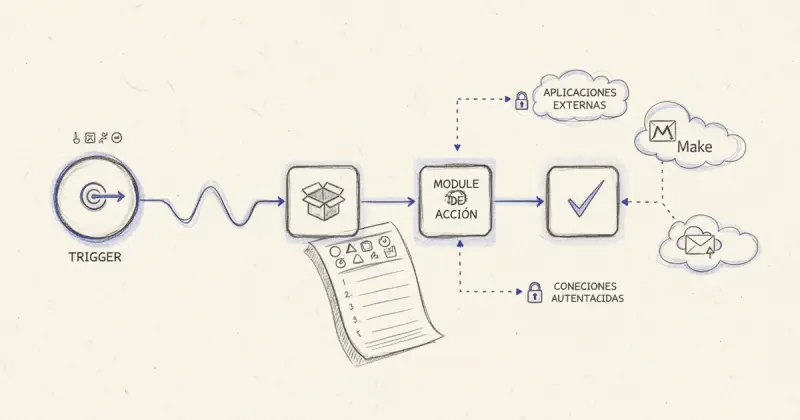
Un escenario en Make es la representación visual completa de un flujo automatizado, compuesto por un trigger inicial, módulos de acción secuenciales y conexiones autenticadas con aplicaciones externas.
Piensa en un escenario como una receta de cocina: tiene ingredientes (los datos), pasos ordenados (los módulos) y un resultado final (la tarea automatizada). Cada escenario vive en el panel de diseño de Make, donde los módulos se conectan visualmente con líneas que representan el flujo de información.
El primer módulo siempre es un trigger, el evento que arranca todo. Puede ser una nueva fila en Google Sheets, un formulario completado, un email recibido o un webhook que recibe datos desde cualquier sistema externo. Sin trigger, no hay automatización.
Después del trigger vienen los módulos de acción: enviar un correo, crear un registro en un CRM, actualizar una fila, generar un documento. Cada acción recibe datos del módulo anterior y puede transformarlos antes de pasarlos al siguiente. Según la guía de Make de davizgonzalez.com, esta arquitectura modular es lo que permite encadenar procesos complejos sin tocar código.
Las conexiones son el tercer pilar. Cada vez que vinculas una aplicación (Gmail, Slack, tu CRM), Make te pide autenticar credenciales. Esas credenciales se guardan como conexiones reutilizables. Un detalle que muchos olvidan: si la conexión expira o se revoca el acceso, todo el escenario falla silenciosamente.
Para flujos que necesitan almacenar datos temporales entre ejecuciones, el módulo Data Store en Make actúa como una base de datos interna ligera, útil para contadores, listas de control o cachés de información.
Un escenario puede tener dos módulos o cincuenta. La clave no es la cantidad, sino que cada módulo tenga un propósito claro y un mapeo de datos correcto entre entrada y salida.
¿Cómo crear tu primer flujo automatizado en Make en menos de 15 minutos?
Crear un primer flujo funcional en Make requiere seis pasos: registrarse, añadir un trigger, configurar una acción, mapear campos, probar con Run Once y activar el escenario.
Vamos directo al ejemplo. Supongamos que coordinas el onboarding de leads en una agencia de marketing digital y cada vez que alguien completa un formulario conectado a Google Sheets en Make, necesitas enviarle un email de bienvenida con su nombre y el servicio que le interesa.
Paso 1: Registro y primer vistazo. Crea una cuenta gratuita en Make.com. Al entrar verás el dashboard con tus escenarios, las plantillas disponibles y el buscador de aplicaciones. No instales nada; todo funciona desde el navegador.
Paso 2: Nuevo escenario y trigger. Haz clic en “Create a new scenario”. Busca Google Sheets y selecciona el trigger “Watch Rows”. Esto hará que Make revise periódicamente si hay filas nuevas en tu hoja.
Paso 3: Módulo de acción. Añade un segundo módulo, por ejemplo Gmail con la acción “Send an Email”. Conéctalo al trigger arrastrando la línea entre ambos.
Paso 4: Mapeo de datos. Aquí está la parte que más confunde a principiantes. Al configurar el cuerpo del email, haz clic en el campo y verás los datos disponibles del trigger (nombre, email, servicio). Arrástralos al lugar correcto del mensaje. No escribas datos fijos si puedes usar campos dinámicos.
Paso 5: Run Once. Antes de activar nada, pulsa “Run Once” en la esquina inferior izquierda. Make ejecutará el flujo una sola vez con datos reales. Si la fila existe y el email se envía, verás cada módulo marcado en verde con el detalle de lo procesado.
Paso 6: Activar y programar. Enciende el escenario con el interruptor y define la frecuencia de ejecución (cada 5 minutos, cada hora, instantáneo con webhooks). El plan gratuito permite intervalos de 15 minutos como mínimo.
Atención con este error frecuente: dejar el trigger en “Watch Rows” sin definir desde qué fila empezar. Sin esa configuración, Make puede procesar cientos de filas antiguas en la primera ejecución y consumir tus operaciones gratuitas de golpe.
Según tutoriales especializados publicados en 2026, como el de Nuclio Digital School, este tipo de flujo básico se completa en menos de 15 minutos incluso para personas sin experiencia previa en automatización.
¿Qué son los operadores lógicos y el Router en Make y cómo usarlos sin programar?
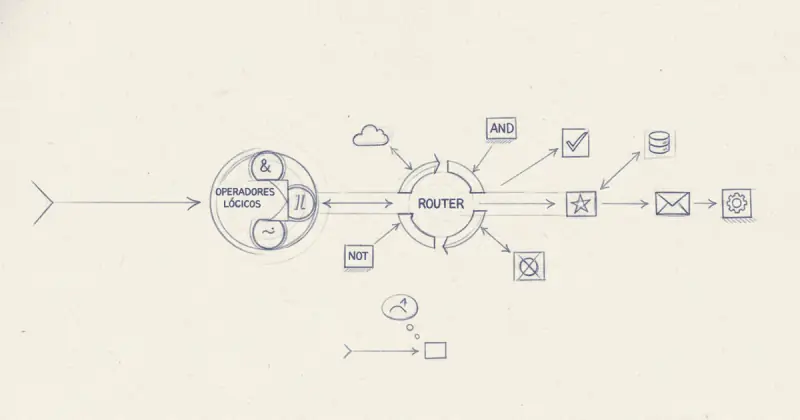
Los operadores lógicos AND, OR y NOT crean filtros condicionales entre módulos, mientras que el Router divide un flujo en múltiples rutas simultáneas, todo sin escribir código.
El consejo habitual es empezar con flujos lineales simples y dejar la lógica condicional para “cuando tengas más experiencia”. En la práctica, un flujo sin filtros procesa datos basura igual que datos válidos, y terminas gastando operaciones en ejecuciones inútiles. Aprender a usar operadores desde el principio ahorra más problemas de los que genera.
Los operadores se configuran en los filtros que aparecen entre dos módulos. Haces clic en la línea de conexión, defines la condición y Make solo dejará pasar los datos que la cumplan. Según el tutorial de Make de No Code Hackers, esta lógica visual reemplaza completamente las estructuras if/else de la programación tradicional.
| Operador / Función | Qué hace | Ejemplo práctico |
|---|---|---|
| AND (Y) | Exige que se cumplan todas las condiciones | Procesar solo leads de España con más de 500 empleados |
| OR (O) | Basta con que se cumpla una condición | Notificar si el pedido supera 100 € o si el cliente tiene categoría VIP |
| NOT (NO) | Excluye los datos que cumplan la condición | Ignorar emails cuyo asunto contenga “unsubscribe” |
| Router | Divide el flujo en rutas paralelas con condiciones independientes | Según el país del lead, enviarlo a un CRM distinto o asignarlo a un equipo específico |
El Router merece atención especial. A diferencia de un filtro (que bloquea o permite el paso), el Router crea bifurcaciones. Un solo dato de entrada puede generar dos, tres o más caminos simultáneos. Imagina que recibes un formulario de contacto: la ruta 1 envía los leads españoles al equipo de Madrid, la ruta 2 manda los leads latinoamericanos al equipo de México, y la ruta 3 (sin condición, como ruta por defecto) registra el resto en una hoja de seguimiento general.
Cada ruta del Router consume operaciones de forma independiente. Si un dato activa tres rutas, se contabilizan tres ejecuciones de módulos, no una. Tenlo en cuenta al calcular el consumo mensual de tu plan.
La combinación de filtros con operadores y el Router cubre el 90% de la lógica que necesitarás en automatizaciones de marketing, ventas y operaciones. El otro 10% suele resolverse con funciones de texto o matemáticas que Make incluye de forma nativa en el panel de mapeo.
¿Cómo depurar y probar flujos en Make antes de activarlos?
Make ofrece el modo Run Once, un historial detallado de ejecuciones y herramientas de inspección de datos que permiten detectar y corregir errores antes de activar cualquier escenario.
La mayoría de flujos no fallan por mala lógica. Fallan por detalles pequeños: un campo que viene vacío cuando no debería, una credencial que expiró hace tres días, o un límite de operaciones alcanzado a mitad de mes. Detectar estos problemas antes de activar el escenario es lo que separa un flujo confiable de uno que rompe procesos en producción.
Run Once ejecuta el escenario completo una sola vez con datos reales. Cada módulo muestra un indicador visual: verde si procesó correctamente, rojo si falló. Al hacer clic en cualquier módulo tras la ejecución, puedes ver exactamente qué datos recibió, qué transformó y qué envió al siguiente paso. Esta inspección módulo por módulo es el equivalente visual de un debugger en programación.
El historial de ejecuciones guarda un registro de cada vez que el escenario se ejecutó (o intentó ejecutarse). Puedes filtrar por ejecuciones fallidas y ver el mensaje de error exacto. Los tres errores que aparecen con más frecuencia en flujos nuevos son: credenciales inválidas (la app revocó el acceso o cambió la contraseña), campos vacíos no mapeados (el trigger no trajo el dato esperado) y exceder las operaciones del plan gratuito sin darse cuenta.
Un módulo que pocos principiantes conocen: Set Variable. Permite guardar temporalmente un valor en cualquier punto del flujo para inspeccionarlo después. Si un dato llega transformado de forma inesperada al tercer módulo, insertas un Set Variable entre el segundo y el tercero, ejecutas Run Once y verificas exactamente qué contiene ese campo intermedio.
Sin un Error Handler configurado, Make detiene todo el escenario cuando un módulo falla. Configurar al menos una ruta de error básica (aunque sea para registrar el fallo en una hoja de cálculo) evita que una credencial expirada paralice todo tu flujo durante horas sin que te enteres.
Dos prácticas que ahorran mucho tiempo a largo plazo: nombra cada módulo de forma descriptiva (“Enviar email bienvenida” en vez de “Gmail 1”) y añade notas al escenario explicando la lógica de cada bifurcación. Tu yo de dentro de tres meses te lo agradecerá cuando necesites modificar algo.
¿Cómo conectar Make con herramientas de IA para crear flujos inteligentes?
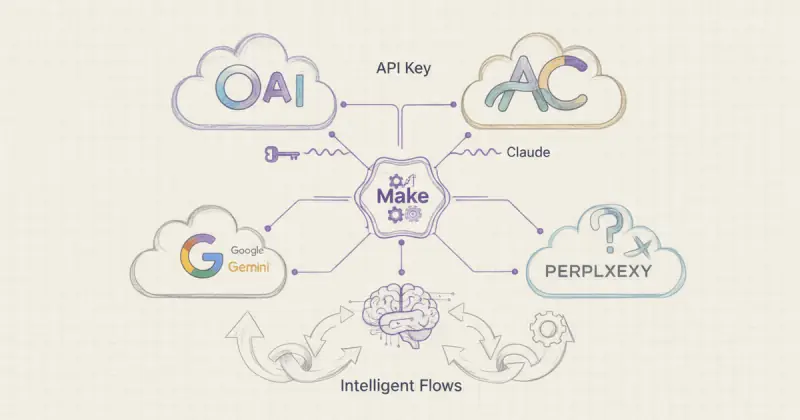
Make se integra nativamente con OpenAI, Anthropic Claude, Google Gemini y Perplexity, permitiendo crear flujos inteligentes con IA sin escribir una línea de código.
La configuración es más sencilla de lo que parece. Cada servicio de IA tiene su propio módulo en Make donde introduces tu API Key, defines el prompt y mapeas las variables de entrada con el mismo sistema visual de arrastrar campos que ya conoces de módulos convencionales. No hay terminal, no hay JSON escrito a mano.
Un caso concreto: una tienda en Shopify que recibe 50 productos nuevos por semana puede automatizar la generación de descripciones. El flujo arranca cuando se crea un producto sin descripción, envía el nombre y categoría a un módulo de IA que genera el texto optimizado para SEO, y lo publica de vuelta en la ficha del producto. La tienda española de moda sostenible Ecoalf implementó un flujo similar para sus fichas de producto multilingües, reduciendo el tiempo de catalogación de 4 horas diarias a 45 minutos.
Otro ejemplo que funciona bien para agencias: un formulario de contacto alimenta un módulo de Anthropic Claude que clasifica la consulta por intención (presupuesto, soporte, partnership), enriquece el registro con un resumen ejecutivo y lo guarda en Notion asignado al equipo correcto.
Para servicios de IA que aún no tienen módulo nativo, el módulo HTTP de Make permite conectar cualquier API REST. Solo necesitas la URL del endpoint, los headers de autenticación y el cuerpo de la petición, todo configurable desde la interfaz visual.
Los módulos de IA más utilizados en flujos de Make incluyen:
- OpenAI (GPT-4o y posteriores): generación de texto, resúmenes, clasificación de contenido
- Anthropic Claude: análisis de documentos largos, extracción de datos estructurados
- Google Gemini: procesamiento multimodal con imágenes y texto combinados
- Perplexity: búsqueda aumentada con fuentes verificadas en tiempo real
El consejo habitual es usar IA solo para tareas complejas. Los flujos más rentables suelen ser los más simples: clasificar emails, etiquetar leads o resumir notas de reuniones. Empezar por ahí genera resultados inmediatos con un prompt de dos líneas.
Errores frecuentes al crear flujos en Make y cómo evitarlos
Los cinco errores más comunes en Make son omitir filtros, ignorar el manejo de errores, crear escenarios monolíticos, saltarse las pruebas y olvidar renovar conexiones OAuth.
Ningún tutorial te avisa de esto hasta que ya perdiste operaciones o rompiste un proceso en producción. Estos fallos no son técnicos en sentido estricto: son errores de diseño que se repiten porque parecen detalles menores hasta que dejan de serlo.
El más caro de todos es no usar filtros. Un escenario sin filtros procesa cada dato que llega, incluidos los que no cumplen ningún criterio útil. Con 1.000 operaciones mensuales en el plan gratuito, un flujo sin filtros puede agotar el cupo en dos días si la fuente de datos tiene volumen medio. El segundo error, ignorar los Error Handlers, convierte cualquier fallo puntual (una API que tarda, un campo vacío) en una parada total del escenario. Lo peor: no recibes notificación a menos que la configures.
| Error común | Síntoma | Solución rápida |
|---|---|---|
| Sin filtros entre módulos | Operaciones agotadas antes de fin de mes | Añadir filtro con operador lógico tras el trigger para descartar registros vacíos o duplicados |
| Sin Error Handler | El escenario completo se detiene por un fallo en un solo módulo | Configurar módulo Resume o Ignore en cada conexión crítica |
| Escenario monolítico (15+ módulos en línea) | Difícil de depurar, tiempos de ejecución largos, fallos en cascada | Dividir en 2-3 escenarios conectados por webhooks internos |
| Sin pruebas con datos reales | Errores solo visibles en producción, datos corruptos en destino | Ejecutar Run Once con al menos 3 registros representativos antes de activar |
| Conexiones OAuth expiradas | Fallo silencioso tras 30-90 días sin uso del escenario | Revisar el estado de conexiones mensualmente desde el panel de Connections |
Un detalle que nadie menciona: las conexiones OAuth de algunas aplicaciones expiran incluso si el escenario está activo, porque el token de refresco tiene su propio ciclo de vida. Revisar el panel de Connections una vez al mes evita sorpresas desagradables un lunes por la mañana.
Preguntas frecuentes sobre flujos automatizados con Make
¿Necesito saber programar para usar Make?
No. Make funciona con una interfaz visual donde arrastras módulos y los conectas con líneas. Los filtros con operadores lógicos y las bifurcaciones con rutas reemplazan la lógica condicional que en desarrollo tradicional requeriría escribir código.
¿Cuántas aplicaciones puedo conectar con Make?
Más de 1.500 integraciones nativas están disponibles en el marketplace de Make en 2026, cubriendo herramientas como Google Workspace, Slack, Shopify, HubSpot, Notion y servicios de IA. Para cualquier servicio que no tenga módulo propio, el módulo HTTP permite conectar cualquier API REST directamente.
¿Qué diferencia hay entre un trigger y una acción en Make?
El trigger detecta un evento externo (un email nuevo, una fila añadida en una hoja de cálculo) y arranca el escenario. La acción es lo que Make ejecuta después: enviar un mensaje, crear un registro, actualizar un campo. Un escenario siempre empieza con un trigger y encadena una o varias acciones.
¿Cómo puedo probar un flujo antes de activarlo?
Con Run Once. Ejecuta el escenario una sola vez usando datos reales y muestra el resultado de cada módulo con indicadores visuales de éxito o fallo.
¿Qué pasa si un módulo falla en medio de un flujo?
Sin un Error Handler configurado, Make detiene el escenario completo en el punto de fallo. Para evitarlo, puedes añadir módulos de manejo de errores (Retry para reintentar, Ignore para saltar el fallo, Resume para continuar con datos alternativos, o Break para pausar y notificar). La elección depende de si el dato perdido es recuperable o no: Retry funciona para errores de timeout, mientras que Break es mejor cuando necesitas intervención manual.
Da el siguiente paso: automatiza tus procesos con flujos listos para usar
Si ya perdiste tiempo moviendo datos a mano entre herramientas, el siguiente paso lógico es no empezar cada flujo desde cero. Explora el catálogo de automatizaciones en Automatiza.dev, donde hay más de 200 plantillas probadas para marketing, ventas y operaciones que se instalan y adaptan a tu caso sin programar.





Francisco de Brito Fontes
Otros artículos de automatizar

14 Automatizaciones para Ecommerce 2026 que Generan ROI
Son las 9 de la mañana y ya tienes 47 pedidos nuevos esperando que …

11 Herramientas para Automatizar Ventas B2B sin el CRM
El mayor enemigo del cold email no es el contenido del mensaje, sino …

Make vs Zapier para Pequeñas Empresas: Costes y Veredicto
La alternativa más conocida funciona como un conector universal con …