

Cómo transformar un código ISO en el nombre del país sin tablas con Make.com
Aprende a usar el módulo ISO code en Make para convertir códigos como CL o US al nombre del país. Ideal para automatizar tareas con datos.
¿Te llega un código como CL o US y necesitas saber qué país representa? No armemos una tabla manual. En este tutorial aprenderás a usar la herramienta correcta para automatizar tareas de geolocalización. Muchas veces recibimos datos con códigos ISO de dos letras, pero necesitamos el nombre completo del país para mostrarlo al usuario o procesarlo en un sistema. Crear una lista estática es lento y propenso a errores en Make.com.
Relacionado: Verificar direcciones de email - 3 automatizaciones con Make (ex Integromat) - Volumen 1, ChatBots - Facebook Lead Ads - Integromat y Automatizar Webinars vía Zoom - Integromat.
Cuándo aplica convertir código ISO a nombre de país en Make
Muchas veces recibimos datos con códigos ISO de dos letras, pero necesitamos el nombre completo del país para mostrarlo al usuario o procesarlo en un sistema. Crear una lista estática es lento y propenso a errores. Existe una solución mejor dentro de la plataforma de automatización que usamos.
Cómo hacerlo paso a paso
Paso 1: Añadir el módulo ISO code
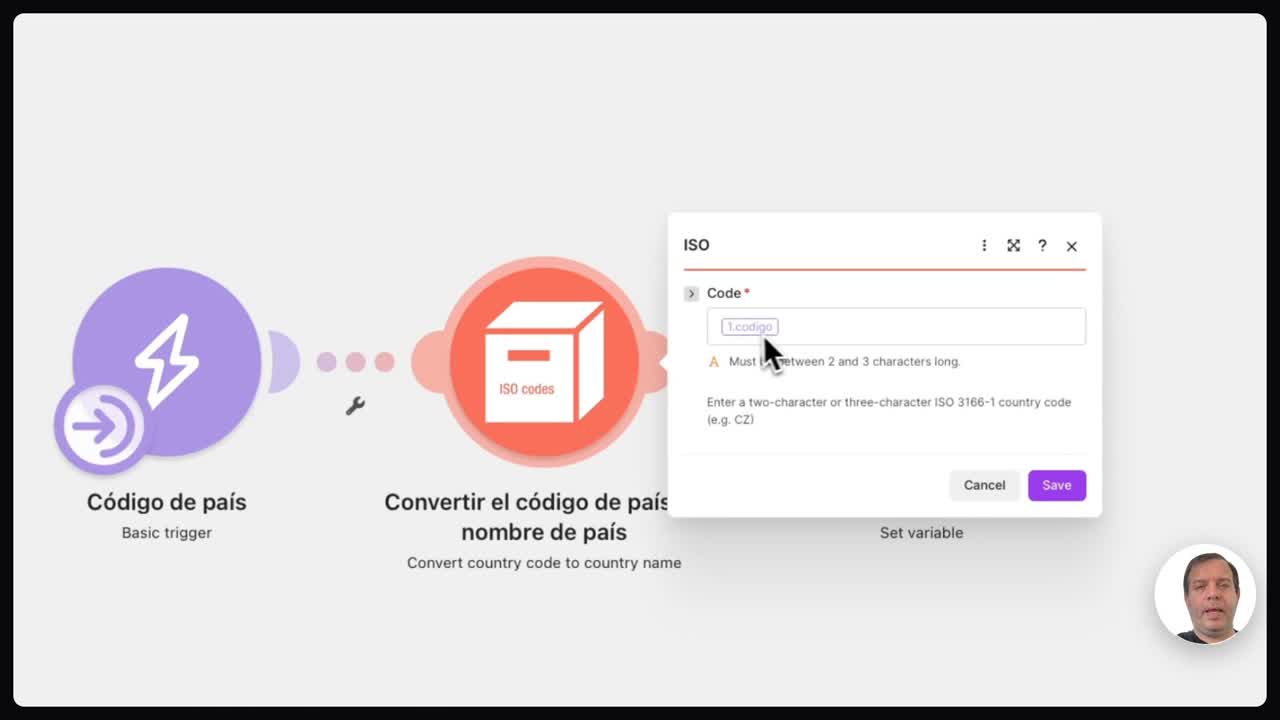
Busca el módulo llamado ISO en la barra lateral. Añádelo al escenario seleccionando la acción Convert country code to country name. Este módulo no requiere conexión previa y funciona de inmediato.
Paso 2: Mapear el campo de entrada
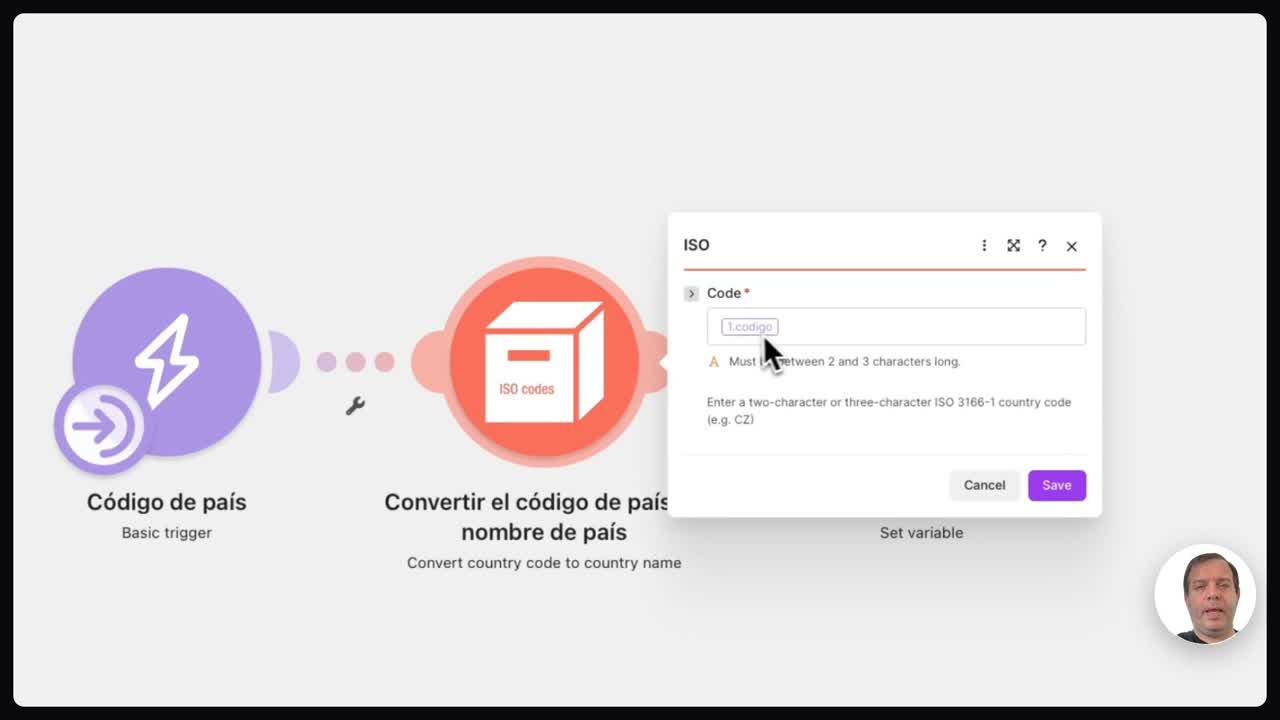
Configura el mapeo para que el campo Country code reciba el valor del módulo anterior. Por ejemplo, si la variable contiene CL, asegúrate de que este dato se envíe al módulo correctamente. No es necesario usar fórmulas complejas.
Paso 3: Ejecutar y verificar el resultado
Haz clic en Run once para ejecutar la automatización una sola vez. Observa el output del último módulo. Verás que el código CL se ha transformado exitosamente al nombre Chile. De esta forma, puedes pasar el código ISO de un país al nombre sin ninguna tabla.
Qué cambia en el escenario tras convertir código ISO a nombre de país en Make
El escenario ejecuta correctamente y devuelve el nombre completo del país en la variable de salida. Puedes usar este valor directamente en correos, notificaciones o bases de datos.
Qué queda resuelto con convertir código ISO a nombre de país en Make
Hemos visto cómo automatizar tareas simples pero útiles usando módulos nativos. Esta técnica te ahorra tiempo y evita errores manuales al trabajar con listas de países. Es una práctica recomendada para cualquier flujo de trabajo que maneje datos internacionales.
Preguntas frecuentes sobre convertir código ISO a nombre de país en Make
¿Cómo puedo obtener el nombre del país a partir de su código ISO en Make?
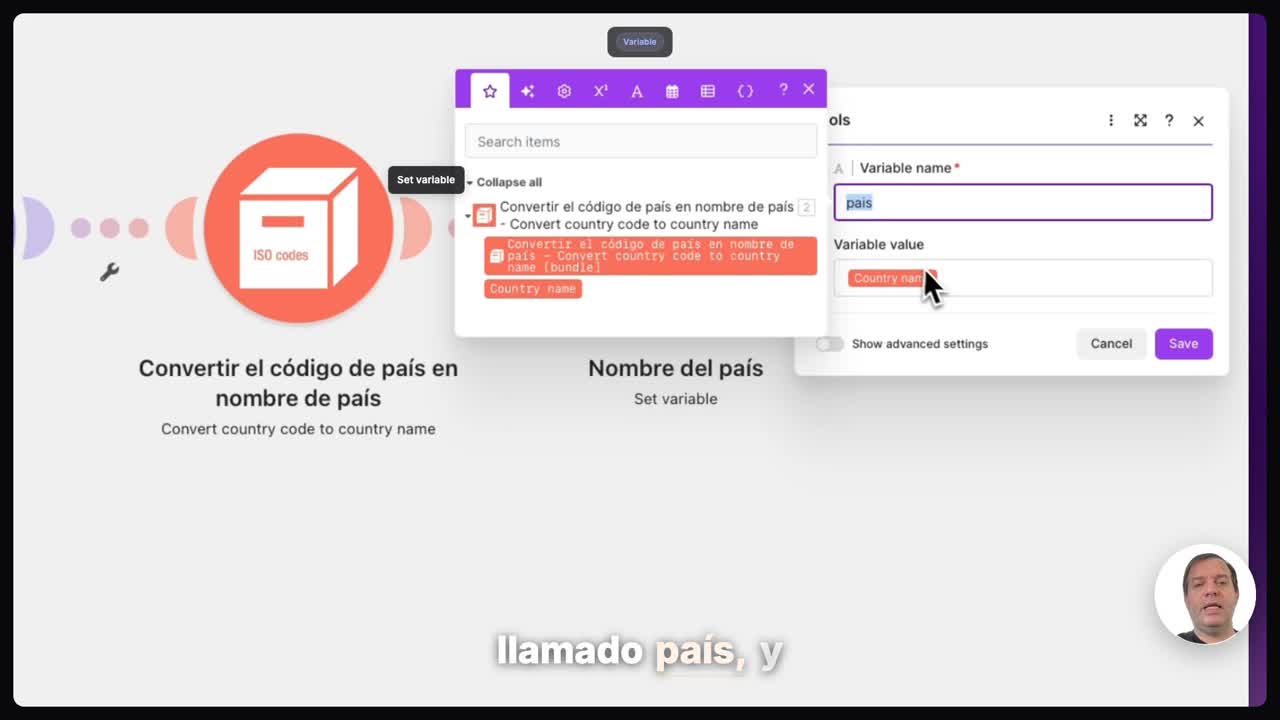
Utiliza el módulo de ISO code y pasa el código que viene del módulo anterior. Guarda el resultado transformado en una variable llamada ‘país’ para tener el nombre completo.
¿Es necesario crear una tabla personalizada para convertir códigos ISO?
No, no es necesario armar una tabla. Puedes usar directamente el módulo de ISO code para transformar el código como se muestra en la transcripción.
¿Qué pasos seguir después de configurar el módulo de ISO code?
Ejecuta el escenario haciendo click en Run once para ver que el código, por ejemplo CL, se transforma automáticamente al nombre del país Chile.
Siguiente paso
Practica creando otros escenarios similares. Si quieres seguir aprendiendo, entra en el juego interactivo de Make: https://game.automatiza.dev





Francisco de Brito Fontes
Otros artículos de automatizar módulos

Convertir código ISO a nombre de moneda en Make
¿Te llega USD y quieres el nombre de la moneda? No arremes una tabla. …

Convertir código ISO a nombre de país en Make
¿Te llega un código como CL o US y necesitas saber qué país …

Cómo separar nombre y apellido con split en Make.com
¿Nombre y apellido llegan juntos y los necesitas separados? En este …