
Automatiza la creación de códigos QR y súbelos a Google Drive con Make
Aprende a usar el módulo Barcode en Make para generar imágenes QR desde una URL y subirlas directamente a tu carpeta de Google Drive.
Cómo generar un código QR automáticamente con Make
¿Necesitas un código QR y no quieres generarlo a mano? Prueba esta solución rápida. Muchas veces necesitamos compartir enlaces o información accesible mediante escaneo rápido. Generar estos códigos manualmente puede ser lento y propenso a errores en Make.com.
Relacionado: Verificar direcciones de email - 3 automatizaciones con Make (ex Integromat) - Volumen 1, Crear un monitor con Tag Manager - Integromat y Automatizar Google Ads - Edición Especial.
En este tutorial aprenderás a utilizar la plataforma de automatización Make para crear imágenes tipo código QR directamente desde una URL y guardarlas en tu nube. Veremos cómo conectar módulos sin necesidad de intervención manual constante, optimizando tus procesos digitales diarios.
Cuándo aplica cómo generar un código QR automáticamente con Make
Muchas veces necesitamos compartir enlaces o información accesible mediante escaneo rápido. Generar estos códigos manualmente puede ser lento y propenso a errores. Con Make, podemos automatizar tareas repetitivas como la creación de imágenes y su almacenamiento en servicios en la nube.
El objetivo es tomar una URL existente, convertirla en un código QR legible y depositarla automáticamente en una carpeta específica de Google Drive. Esto permite tener siempre los códigos listos para usar en documentos, tarjetas de presentación o campañas de marketing sin esfuerzo adicional.
Cómo hacerlo paso a paso
Paso 1: Abrir el panel de mapeo y buscar el módulo
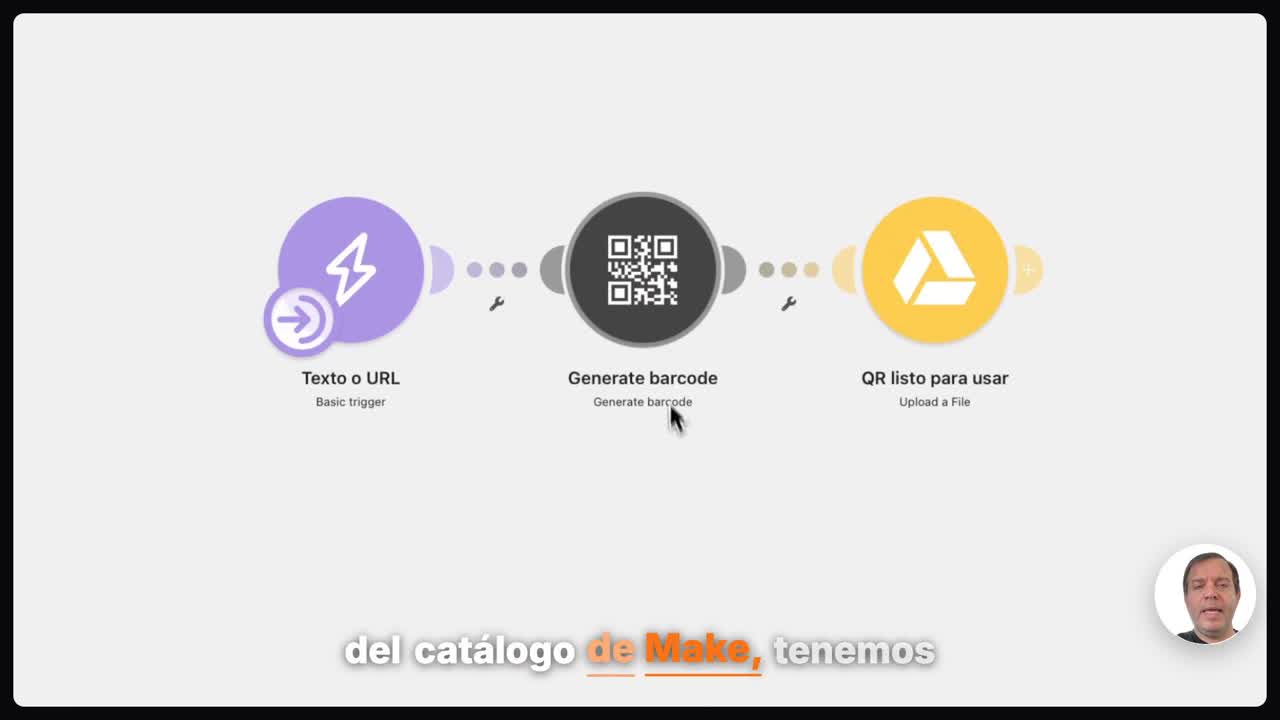
Dentro del catálogo de Make, buscamos el módulo llamado Barcodes y seleccionamos la acción Generate barcode. No es necesario configurar ninguna conexión previa para este paso.
Paso 2: Configurar el tipo de código y mapear la URL
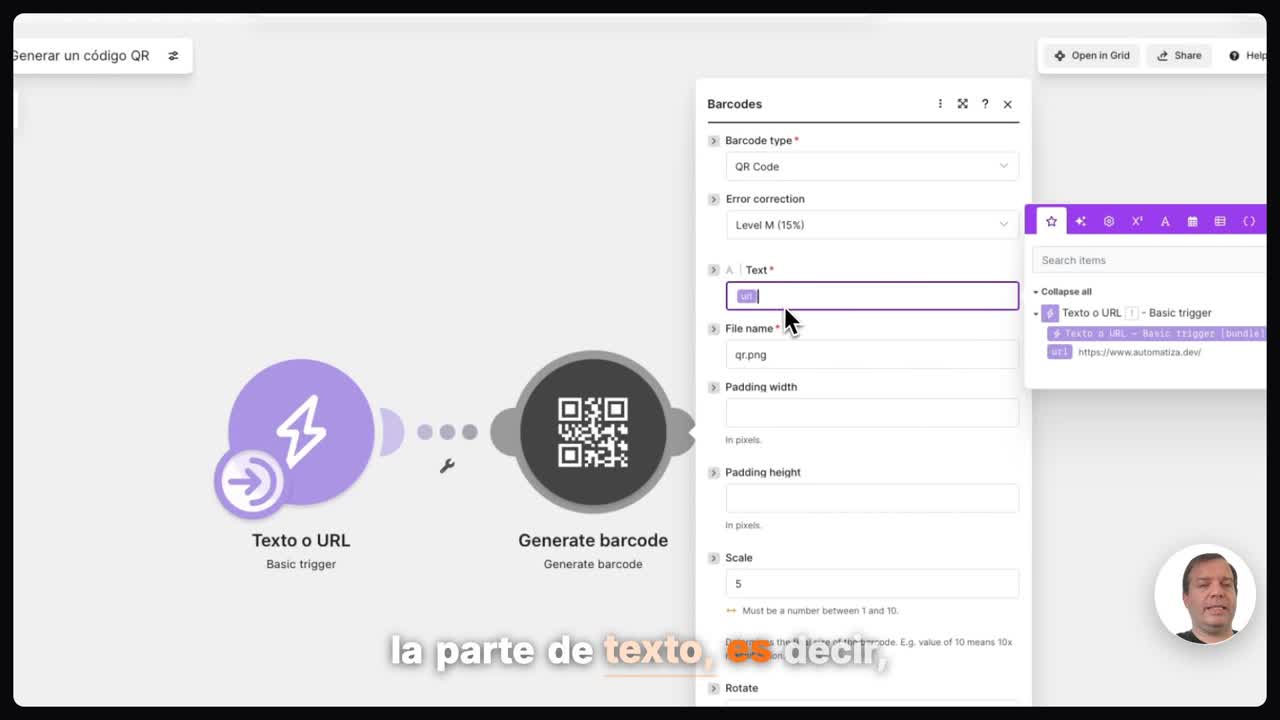
En el campo Barcode type, elegimos la opción QR Code. Luego, en el campo Text, mapeamos una variable que contenga la información a codificar. En este ejemplo, usamos una variable que proviene del módulo anterior y contiene la URL de un sitio web.
Paso 3: Definir el nombre y tamaño del archivo
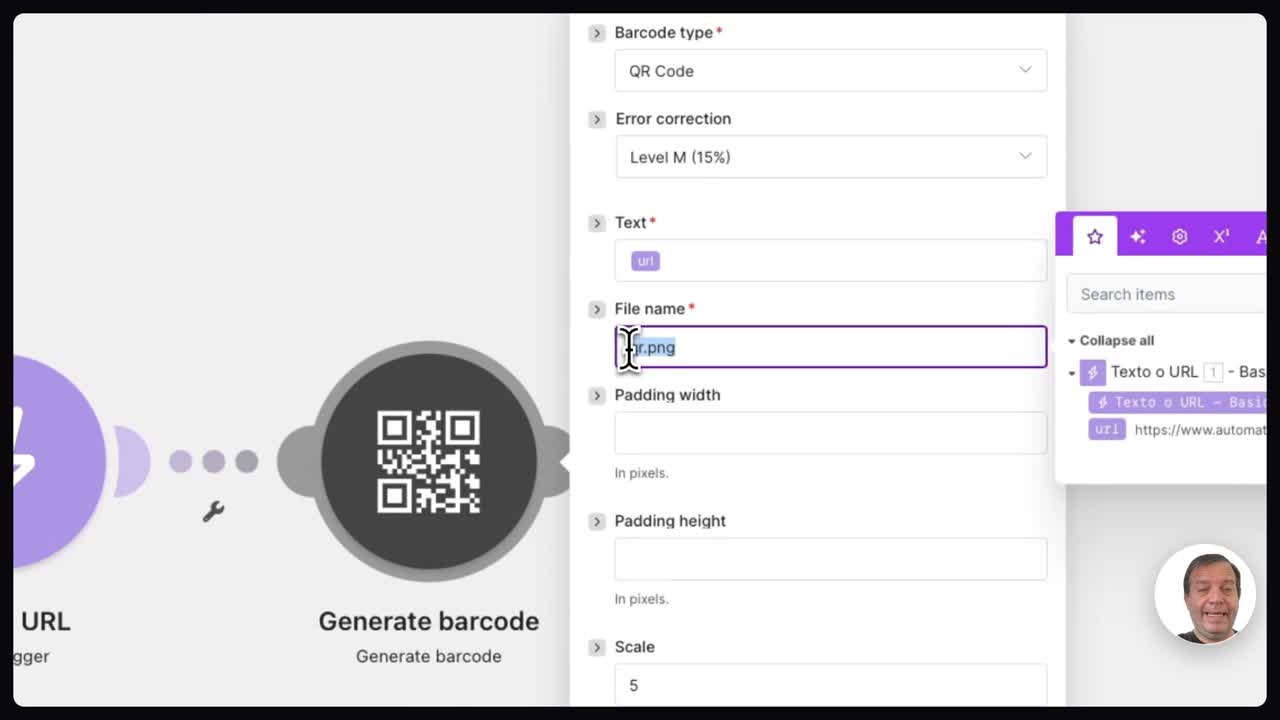
Luego me pide que le indique el archivo, es decir, el nombre de la imagen que se va a crear. Voy a seleccionar una escala de tamaño 5 para que el resultado sea más grande y nítido.
Paso 4: Subir el código QR a Google Drive
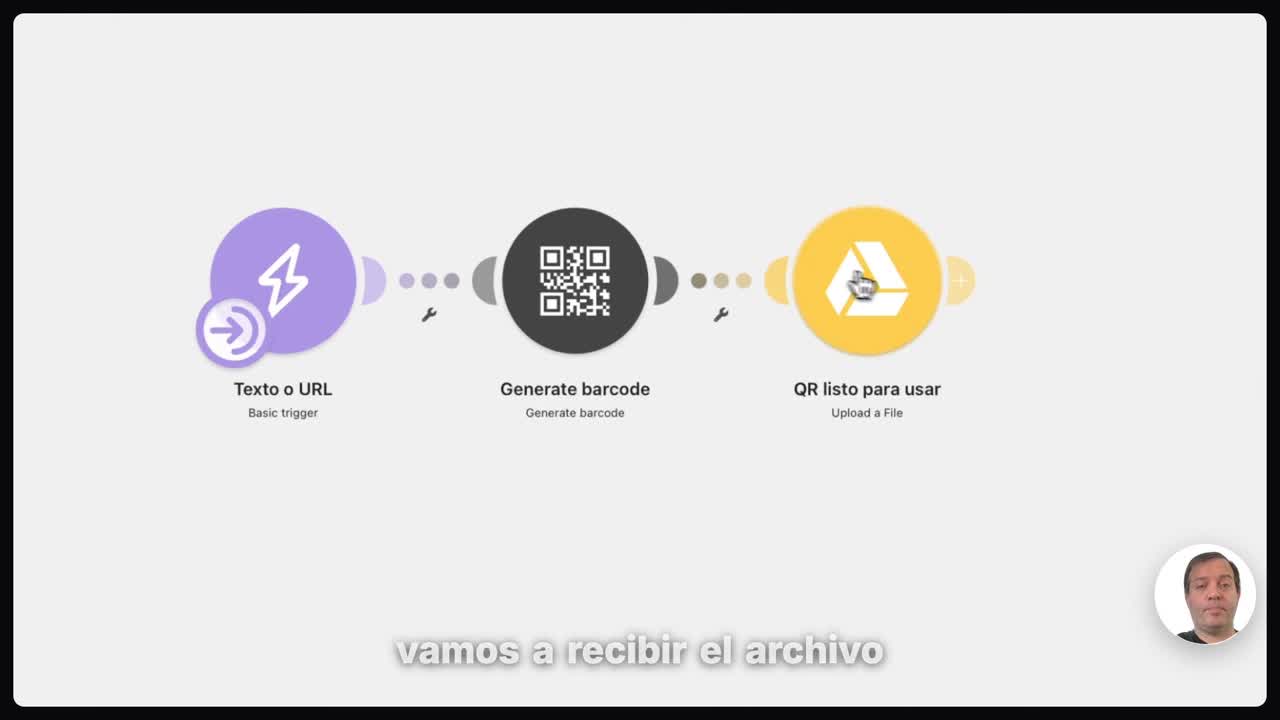
Una vez que este módulo se ejecute, vamos a recibir el archivo generado. Lo voy a subir dentro de una carpeta en Google Drive. Para esto tengo el módulo de Google Drive con la acción de Subir un archivo. Configuro mi cuenta, le digo en qué directorio lo voy a guardar y le indico que el archivo que va a subir es el archivo que acaba de generarse en el módulo anterior.
Paso 5: Ejecutar y verificar el resultado
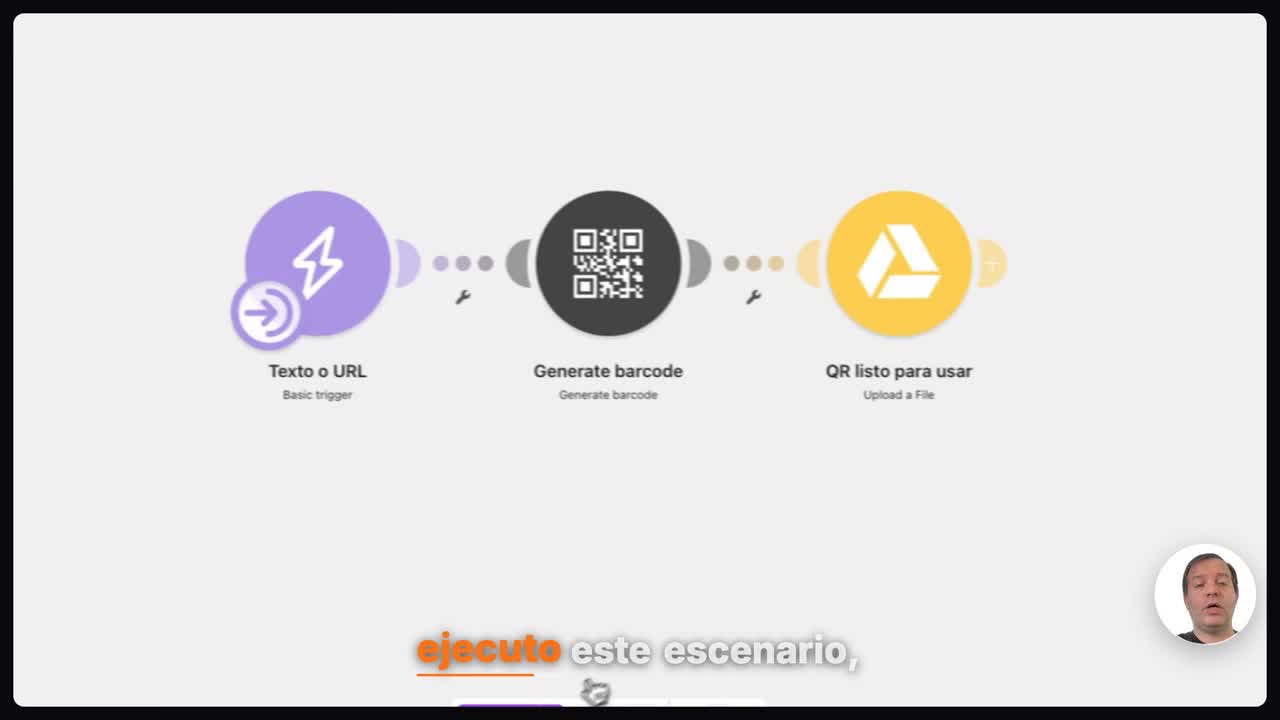
Si yo ejecuto este escenario, podemos ver que esta es la URL del archivo generado. Luego vemos que el módulo del código QR lo acaba de generar y ya se ha subido justamente el archivo en mi cuenta de Google Drive.
Qué cambia en el escenario tras cómo generar un código QR automáticamente con Make
Así queda el QR listo para usar en cualquiera de tus documentos. Tienes una imagen generada automáticamente desde una fuente web y almacenada en tu carpeta de Drive, lista para ser compartida o impresa.
Qué queda resuelto con cómo generar un código QR automáticamente con Make
Hemos visto cómo automatizar tareas simples pero útiles utilizando Make. Al integrar la generación de códigos QR con el almacenamiento en Google Drive, ahorras tiempo y garantizas que tus recursos estén siempre disponibles. Esta es una forma práctica de aplicar la automatización de tareas para mejorar tu flujo de trabajo.
Preguntas frecuentes sobre cómo generar un código QR automáticamente con Make
¿Qué módulo y acción debo seleccionar en Make para generar un código QR?
Debes buscar el módulo llamado ‘barcode’ dentro del catálogo y seleccionar la acción ‘generate barcode’. En esta configuración, eliges la opción de tipo de imagen como ‘código QR’.
¿Cómo se define el contenido que aparecerá en el código QR generado?
En el campo de texto, debes mapear la información con una variable que provenga del módulo anterior. En este caso específico, esa variable contiene la URL de un sitio web.
¿Qué parámetro se ajusta para controlar el tamaño de la imagen del código QR?
En la configuración del módulo, hay una opción para seleccionar la escala de tamaño. Se recomienda elegir la escala 5 para que el resultado sea más grande.
¿Qué pasos son necesarios para subir el código QR generado a Google Drive?
Utilizas el módulo de Google Drive con la acción ‘subir un archivo’. Debes configurar tu cuenta, indicar el directorio donde guardarlo y seleccionar como archivo el que acabó de generarse en el paso anterior.
¿Cómo se confirma que el proceso de generación y subida ha finalizado correctamente?
Al ejecutar el escenario, verás que el módulo del código QR lo genera y posteriormente se sube el archivo a tu cuenta de Google Drive. El resultado es una URL lista para usar en tus documentos.
Siguiente paso
¿Quieres practicar más? Te invitamos a realizar ejercicios interactivos sobre automatización con Make en nuestro juego online. Visita https://game.automatiza.dev para ponerte a prueba y consolidar lo aprendido hoy.



Francisco de Brito Fontes
Otros artículos de automatizar Make

Cómo guardar automáticamente los adjuntos de emails en Google Drive con Make
¿Descargas a mano los adjuntos del email para subirlos a Drive? …

Cómo generar un código QR automáticamente con Make
Cómo generar un código QR automáticamente con Make ¿Necesitas un …
5 herramientas gratis para automatizar procesos
Estas cinco herramientas son gratis o casi, y sirven para automatizar …