

Genera enlaces de Google Drive automáticamente en Make
Aprende a usar el módulo de Google Drive en Make para obtener enlaces compartidos y automatizar tareas sin abrir la aplicación.
Tienes un archivo en Google Drive y te falta el enlace para compartirlo, prueba esto. Vamos a usar el módulo de Google Drive con la acción de obtener un enlace compartido. ¿Alguna vez has necesitado compartir un documento rápidamente sin abrir la aplicación? Con Make, puedes generar enlaces compartidos directamente desde tu flujo de trabajo.
Relacionado: Verificar direcciones de email - 3 automatizaciones con Make (ex Integromat) - Volumen 1, Crear un monitor con Tag Manager - Integromat y Sistema para automatizar tu SEO con Make (parte 2).
Cuándo aplica cómo crear un enlace compartido para archivos de Google Drive con Make
¿Alguna vez has necesitado compartir un documento rápidamente sin abrir la aplicación? Con Make, puedes generar enlaces compartidos directamente desde tu flujo de trabajo. Esta técnica es ideal para automatizar tareas repetitivas y ahorrar tiempo en la gestión de archivos.
En este tutorial aprenderás a configurar los permisos adecuados y a integrar el enlace resultante en otros módulos, como un envío de correo electrónico. Es una forma eficiente de utilizar Make como una plataforma de automatización robusta para tus procesos digitales.
Cómo hacerlo paso a paso
Paso 1: Añadir el módulo de Google Drive
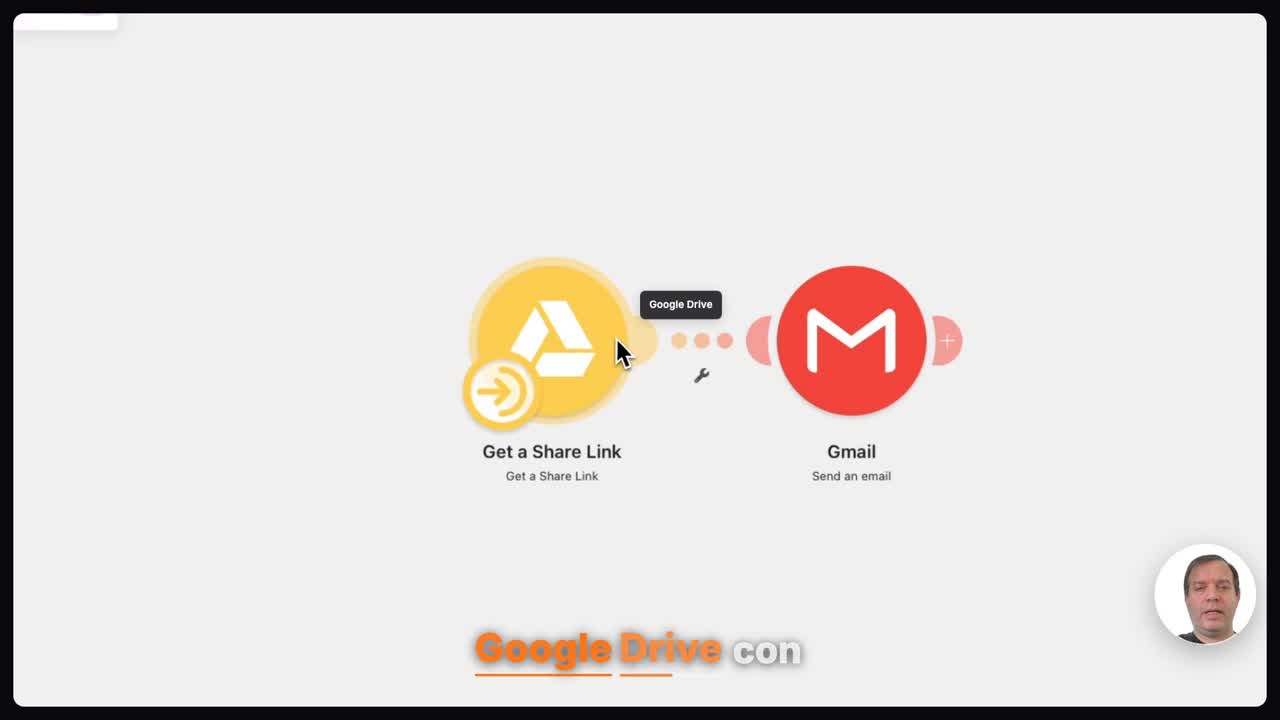
Para comenzar, añade el módulo Google Drive y selecciona la acción Get a Share Link. Este paso es fundamental para automatizar tareas relacionadas con archivos en la nube. Asegúrate de conectar tu cuenta de Google Drive previamente.
Paso 2: Configurar permisos de lectura
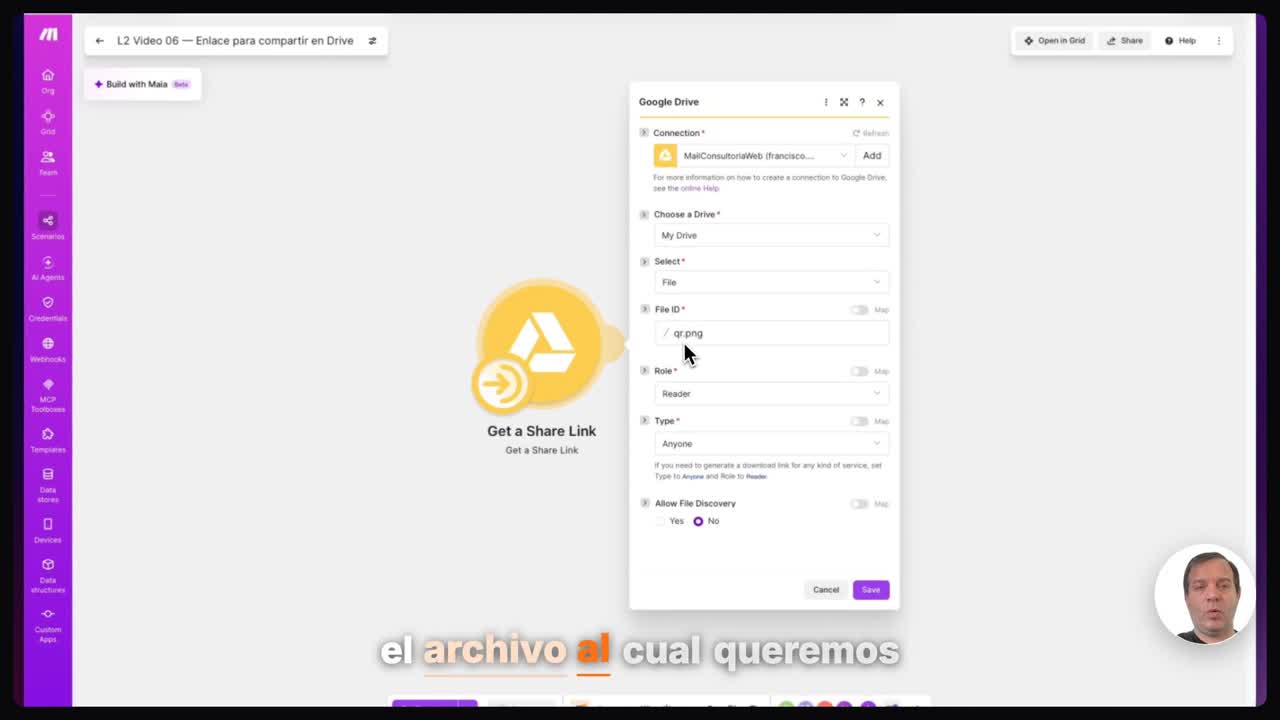
Selecciona el archivo al cual quieres crear el enlace. Asigna el rol de Reader para permitir solo acceso de lectura. Esto asegura que los usuarios puedan ver el contenido sin poder modificarlo, manteniendo la seguridad de tu información.
Paso 3: Definir el alcance del enlace
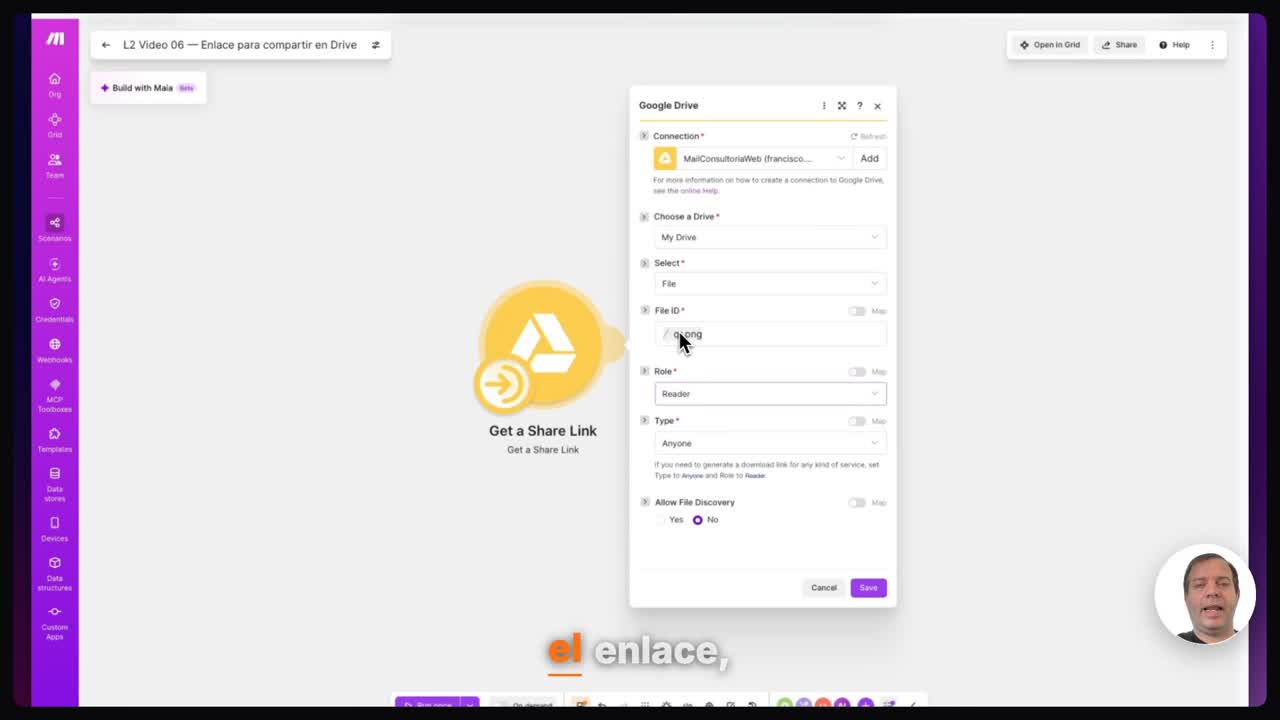
Elige el tipo de enlace. En este caso, selecciona la opción para permitir acceso a Anyone (cualquier persona). Puedes ajustar otras opciones si prefieres restringirlo a dominios específicos o usuarios conocidos, dependiendo de tus necesidades.
Paso 4: Utilizar el enlace generado
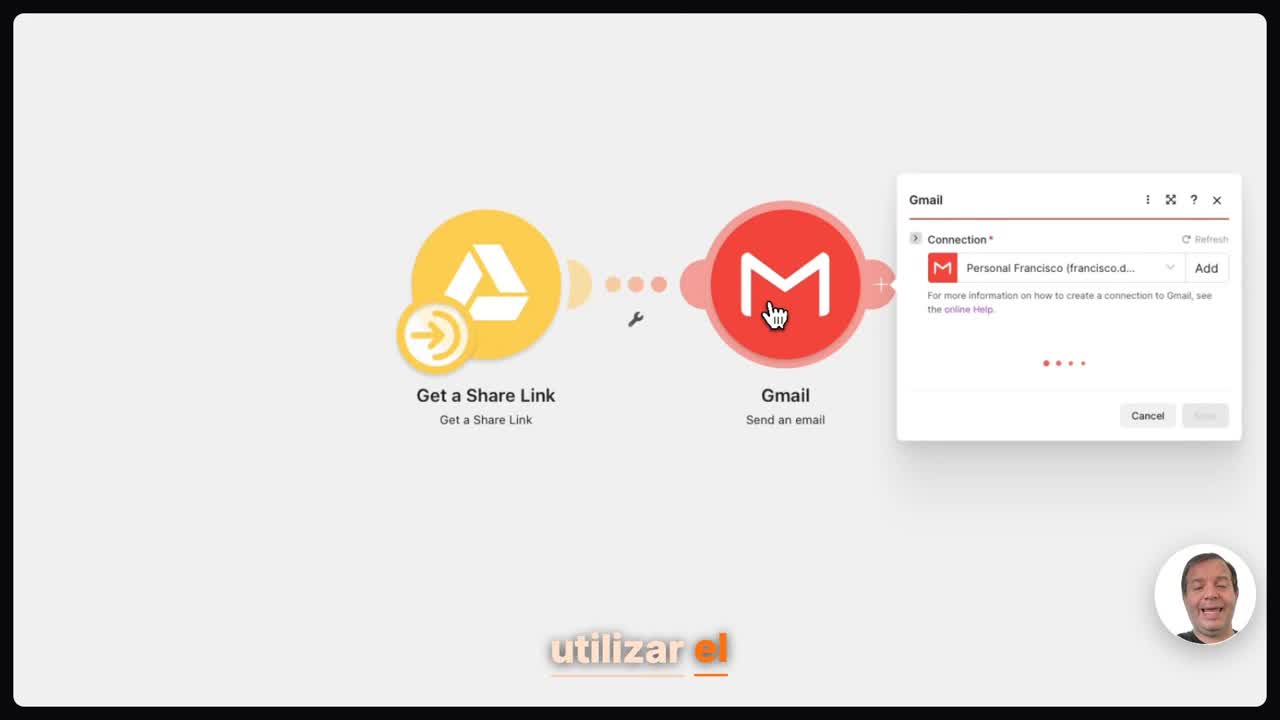
Una vez que se crea el enlace, puedes utilizarlo en los siguientes módulos. Por ejemplo, inserta este enlace en un módulo de correo electrónico para enviarlo a un contacto como Juan. Así generas el enlace sin abrir Google Drive manualmente.
Paso 5: Ejecutar y verificar el resultado
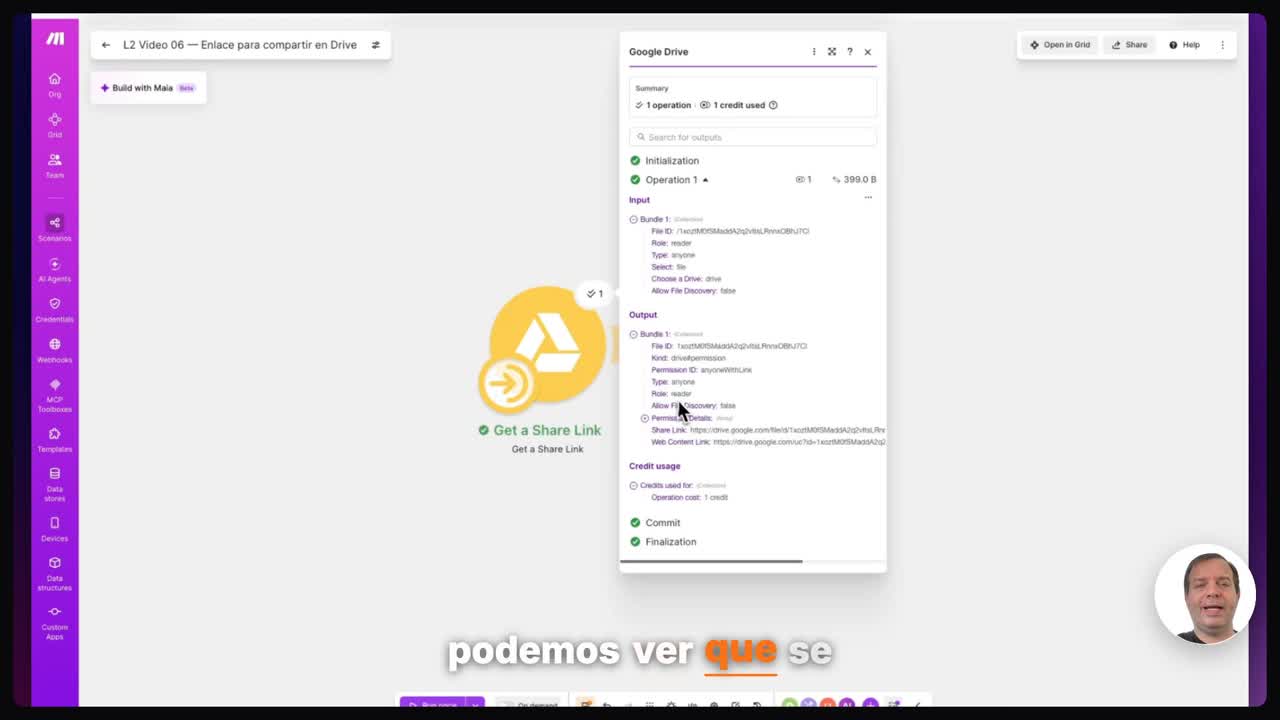
Ejecuta el escenario. Verás que se ha generado el enlace correctamente en la salida del módulo y listo para ser compartido por correo o cualquier otro canal. Si haces falta, ejecútalo nuevamente para confirmar que todo funciona como esperabas.
Qué cambia en el escenario tras cómo crear un enlace compartido para archivos de Google Drive con Make
Ahora tienes un flujo funcional que genera enlaces de Google Drive automáticamente. El sistema envía el mensaje con el enlace adjunto al destinatario elegido. Puedes integrar esto en flujos más complejos que incluyan notificaciones o almacenamiento en otras plataformas.
Qué queda resuelto con cómo crear un enlace compartido para archivos de Google Drive con Make
Has aprendido a crear enlaces compartidos para archivos de Google Drive utilizando Make. Esta habilidad te permite automatizar tareas de compartir documentos de manera rápida y segura. Integrar este módulo en tu flujo es un gran paso hacia una gestión más eficiente de tus procesos digitales.
Preguntas frecuentes sobre cómo crear un enlace compartido para archivos de Google Drive con Make
¿Cómo selecciono el rol de acceso para el nuevo enlace compartido?
Debes configurar el módulo de Google Drive con la acción de obtener un enlace compartido y seleccionar específicamente el rol de lectura, que es solamente de lectura.
¿Qué opción debo elegir en el tipo de enlace para permitir acceso a cualquier persona?
En la configuración del tipo de enlace, debes seleccionar la opción para dar permiso a cualquier persona que tenga el enlace, configurando esto como ’todos'.
¿Dónde puedo utilizar el enlace una vez que se ha generado en Make?
Una vez creado el enlace, puedes extraerlo directamente para insertarlo en los siguientes módulos del escenario, por ejemplo, dentro de un correo electrónico dirigido a un usuario específico.
¿Es necesario abrir Google Drive manualmente para obtener este enlace?
No, el proceso genera automáticamente el enlace sin necesidad de abrir la interfaz de Google Drive, permitiendo que Make cree y envíe el documento directamente.
Siguiente paso
Practica creando flujos que envíen estos enlaces a diferentes contactos o los guarden en una base de datos. Recuerda que la mejor forma de aprender es haciendo. Prueba ahora mismo con nuestros ejercicios interactivos en MakeFlow: https://game.automatiza.dev


Francisco de Brito Fontes
Otros artículos de automatizar Google Drive
Cómo guardar automáticamente los adjuntos de emails en Google Drive con Make
¿Descargas a mano los adjuntos del email para subirlos a Drive? …
Automatiza con Make la subida de archivos de Telegram a Google Drive
¿Te envían archivos por Telegram y los guardas a mano en Drive? Prueba …

Cómo crear un enlace compartido para archivos de Google Drive con Make
Tienes un archivo en Google Drive y te falta el enlace para …