

¿Tienes la URL de una imagen y necesitas el archivo?
Aprende a descargar imágenes directamente desde una URL usando Make. Ideal para automatizar tareas y gestionar archivos en Google Drive.
¿Tienes la URL de una imagen y necesitas el archivo? Prueba este método para obtener directamente el contenido desde internet. En este tutorial aprenderás a usar Make para gestionar archivos sin intervención manual. Muchas veces recibimos enlaces directos a imágenes en formularios o respuestas de APIs. Si necesitas conservar ese recurso, no basta con copiar la dirección web; debes descargar el archivo físico.
Relacionado: Verificar direcciones de email - 3 automatizaciones con Make (ex Integromat) - Volumen 1, Optimiza la Gestión de tus Campañas Google Ads con Dashbo y Make y Automatización Editorial: Contratos Digitales y Gestión de Manuscritos con CRM explicado por Carolina Izquierdo.
Cuándo aplica descargar imagen desde URL con Make: tutorial práctico
Muchas veces recibimos enlaces directos a imágenes en formularios o respuestas de APIs. Si necesitas conservar ese recurso, no basta con copiar la dirección web; debes descargar el archivo físico. Una plataforma de automatización como Make permite conectar servicios para realizar esta tarea de forma segura y eficiente.
Cómo hacerlo paso a paso
Paso 1: Configurar el módulo HTTP
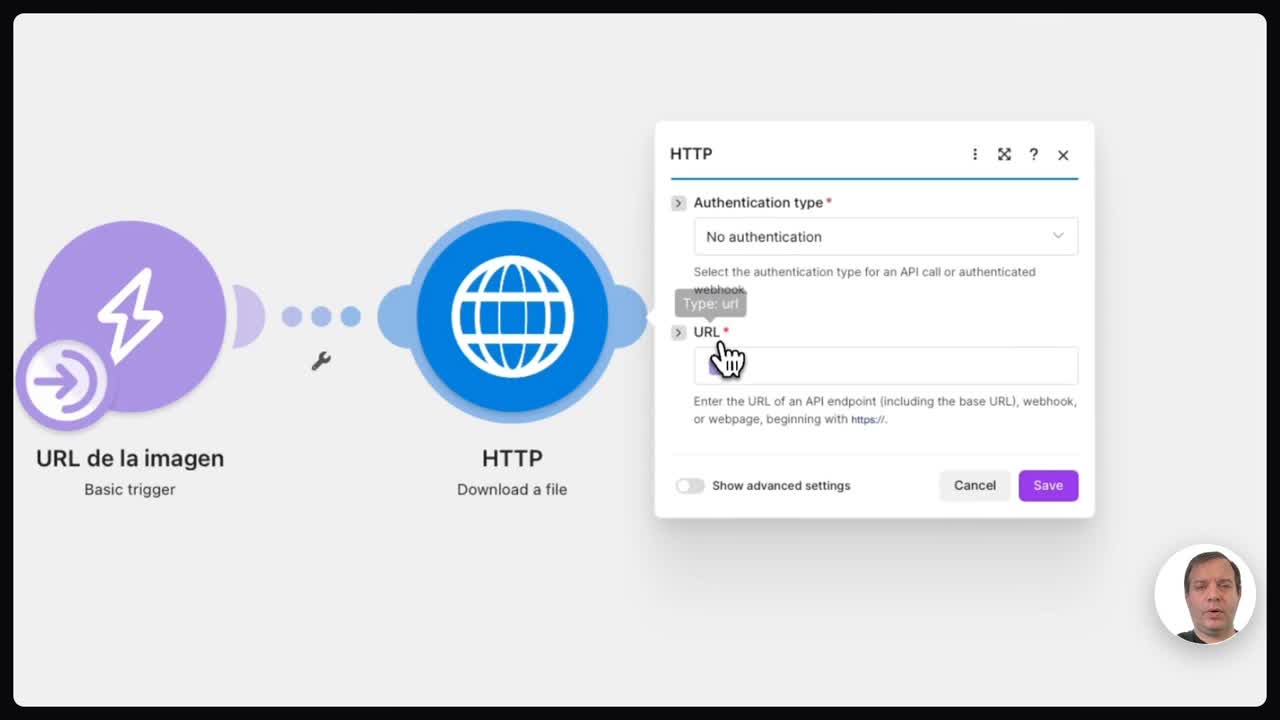
Busca y añade el módulo HTTP. Selecciona la acción Get a file o Download a file. Configura el campo URL mapeando la dirección de la imagen que proviene del módulo anterior. No es necesario elegir manualmente el método GET, ya que este módulo está diseñado para descargar archivos automáticamente.
Paso 2: Subir el archivo a Google Drive
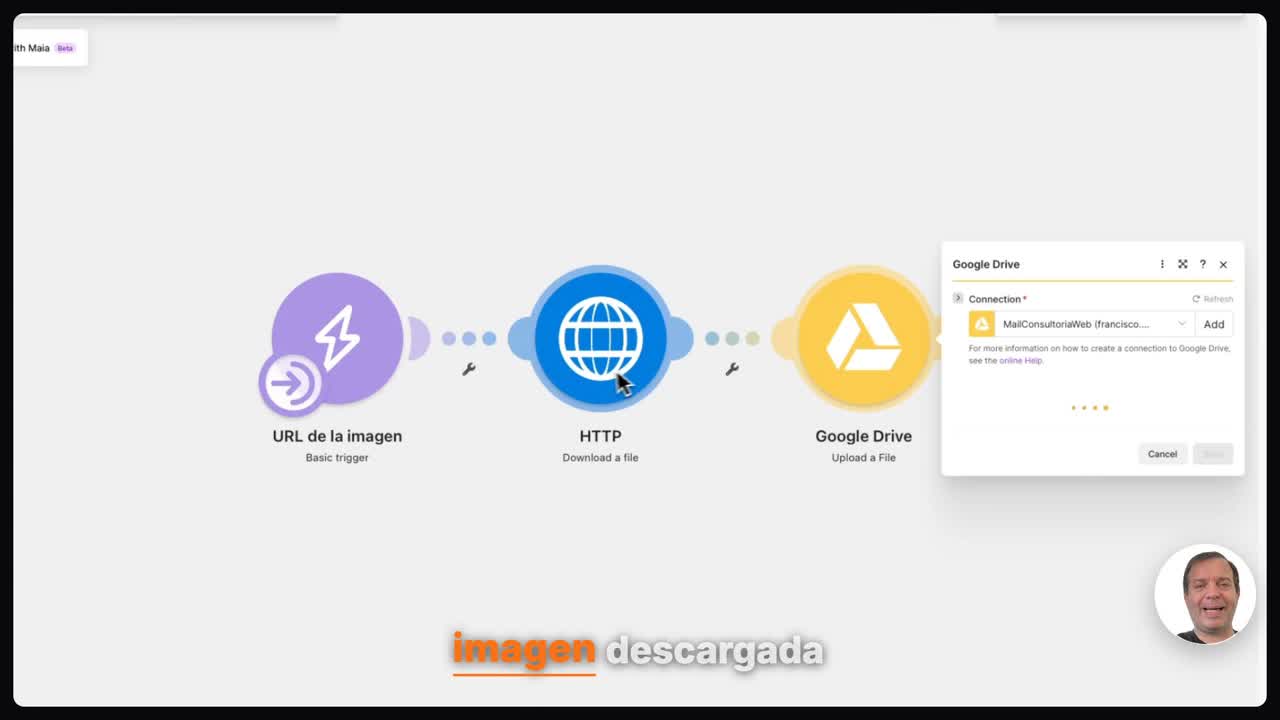
Conecta tu cuenta de Google Drive y selecciona la carpeta donde deseas guardar el archivo. Asegúrate de marcar la opción para manejar el archivo descargado como un objeto binario o adjunto, permitiendo que la plataforma suba la imagen correctamente.
Paso 3: Ejecutar y verificar el resultado
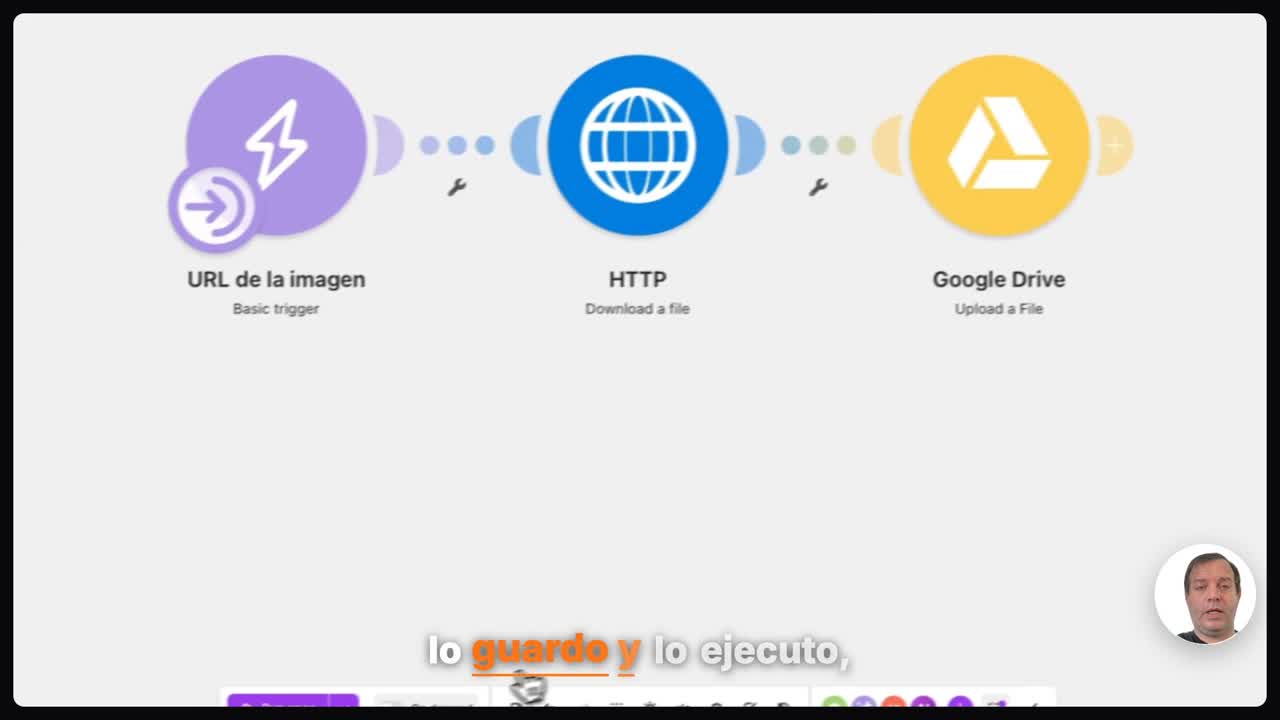
Guarda el escenario y ejecútalo una vez. Observa cómo la imagen se descarga y aparece en tu carpeta de destino. El output mostrará los metadatos del archivo, confirmando que la operación de automatizacion de tareas ha sido exitosa.
Qué cambia en el escenario tras descargar imagen desde URL con Make: tutorial práctico
La imagen ahora reside en tu carpeta de Google Drive, lista para ser utilizada en otros procesos o compartida con tus clientes. Has logrado transformar una simple dirección web en un archivo tangible dentro de tu flujo de trabajo.
Qué queda resuelto con descargar imagen desde URL con Make: tutorial práctico
Este ejemplo demuestra cómo Make simplifica la gestión de recursos digitales. Al integrar módulos como HTTP y Google Drive, puedes construir flujos que ahorran tiempo y reducen errores manuales. La capacidad de descargar y alojar archivos es fundamental para cualquier estrategia de digitalización moderna.
Preguntas frecuentes sobre descargar imagen desde URL con Make: tutorial práctico
¿Qué módulo debo usar para descargar una imagen desde una URL en Make?
Debes utilizar el módulo HTTP con la acción específica de downloader file. Este módulo permite gestionar la descarga directa del archivo solicitado.
¿Cómo configuro el campo URL dentro del módulo HTTP?
Configuras mapeando el campo URL con la variable que contiene la dirección de la imagen proveniente del módulo anterior. Esto asegura que se envíe la ruta correcta al servicio de descarga.
¿Dónde se guarda la imagen una vez descargada por Make?
La imagen descargada se sube automáticamente dentro de una carpeta específica de Google Drive. Debes tener conectada tu cuenta y seleccionar la carpeta destino antes de ejecutar el escenario.
¿Qué opción debo marcar en el módulo HTTP para activar la descarga?
Es necesario dejar marcada la opción de HTTP download file dentro de la configuración del módulo. Sin esta selección, el proceso no procederá a descargar el archivo.
Siguiente paso
¿Quieres poner en práctica lo aprendido hoy? Accede a ejercicios interactivos diseñados para reforzar tus habilidades con Make. Prueba tu conocimiento resolviendo retos reales en nuestro entorno seguro.





Francisco de Brito Fontes
Otros artículos de automatizar automatizacion de tareas

Cómo crear un enlace compartido para archivos de Google Drive con Make
Tienes un archivo en Google Drive y te falta el enlace para …

Descargar imagen desde URL con Make: tutorial práctico
¿Tienes la URL de una imagen y necesitas el archivo? Prueba este …

Cómo convertir varios bundles en un solo array con Array Aggregator
¿Tienes varios bundles y necesitas consolidarlos en una sola …