

Automatiza el guardado de adjuntos de email en Google Drive paso a paso en Make
Aprende a automatizar tareas con Make para subir adjuntos de correos electrónicos directamente a una carpeta de Google Drive sin intervención manual.
¿Descargas a mano los adjuntos del email para subirlos a Drive? Automatízalo. Imagina que recibes correos con archivos importantes y tienes que descargarlos manualmente para luego subirlolos a tu nube. Este proceso consume tiempo y es propenso a errores humanos en Make.com.
Relacionado: Salvar documentos adjuntos en Google Drive - Día 9 Tutorial Make (ex Integromat), Automatización de una corredora de seguros: Cómo ahorrar tiempo y eliminar errores y Automatiza ahora mismo Gmail y Google Sheets para un máximo rendimiento.
Cuándo aplica cómo guardar automáticamente los adjuntos de emails en Google Drive con
Imagina que recibes correos con archivos importantes y tienes que descargarlos manualmente para luego subirlolos a tu nube. Este proceso consume tiempo y es propenso a errores humanos. Con una plataforma de automatización como Make, puedes eliminar esta tarea repetitiva. En este tutorial aprenderás a configurar un flujo que detecta los adjuntos en Gmail, los descarga y los guarda automáticamente en una carpeta de Google Drive.
Cómo hacerlo paso a paso
Paso 1: Validar la existencia de adjuntos
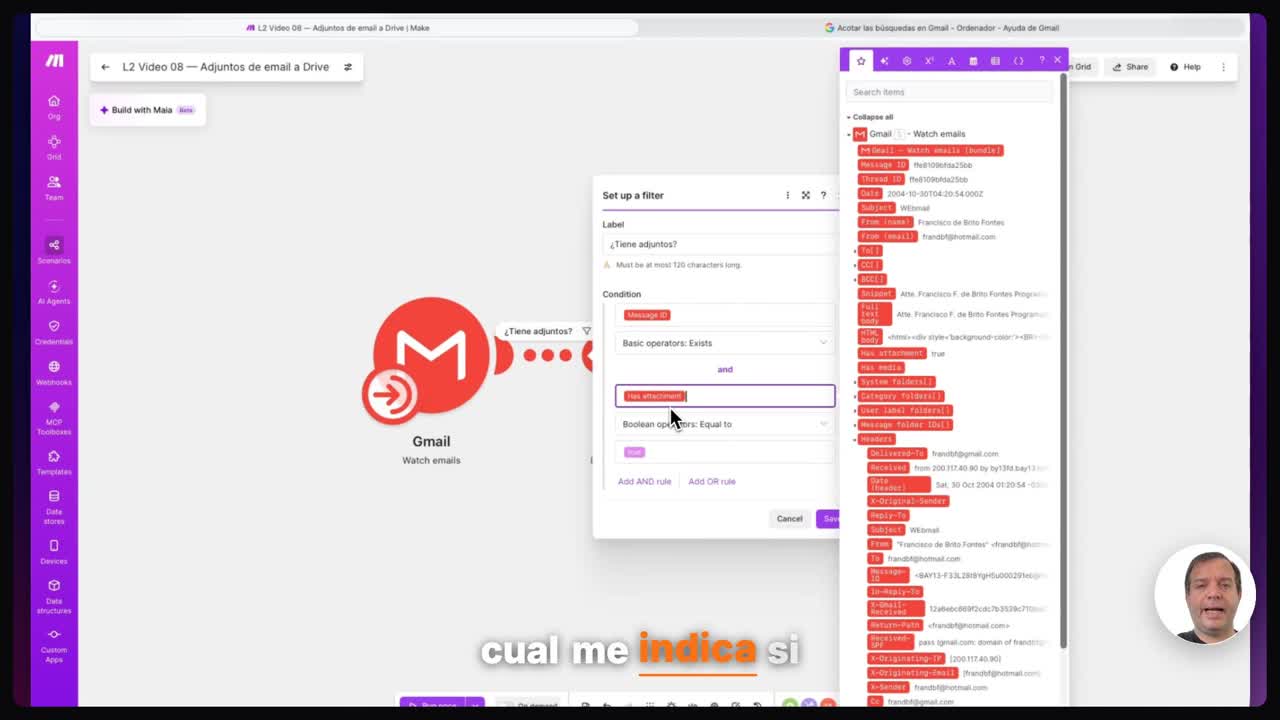
Comenzamos utilizando el módulo de email con la acción de esperar por emails. Nuestro primer objetivo es validar que el mensaje exista. Para ello, comprobamos el atributo has attachment. Este valor nos indica si el correo tiene o no un archivo adjunto; si lo tiene, el resultado será verdadero y podemos continuar con el proceso.
Paso 2: Descargar los archivos adjuntos
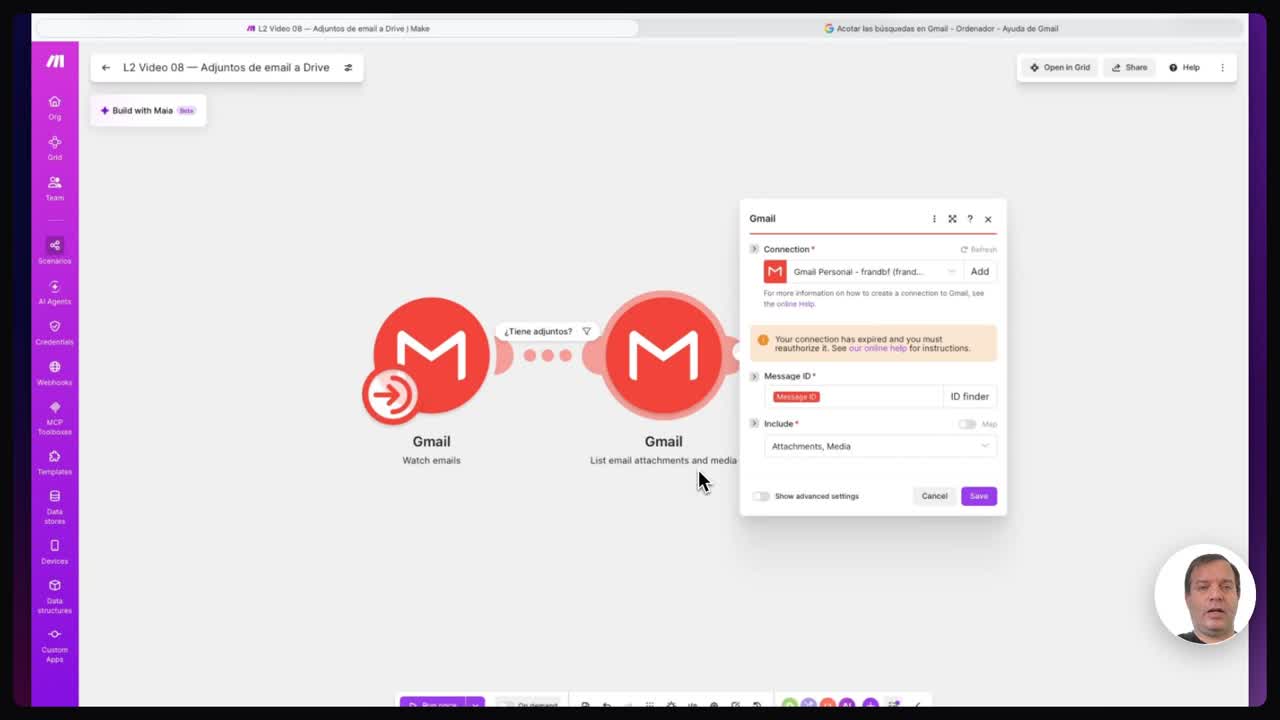
Si la validación anterior es exitosa, pasamos al siguiente módulo de email con la acción de recorrer. Aquí descargamos los adjuntos utilizando el mensaje id que proviene del paso anterior. Es importante validar que la descarga del archivo se haya realizado correctamente antes de proceder a la subida.
Paso 3: Subir los archivos a Google Drive
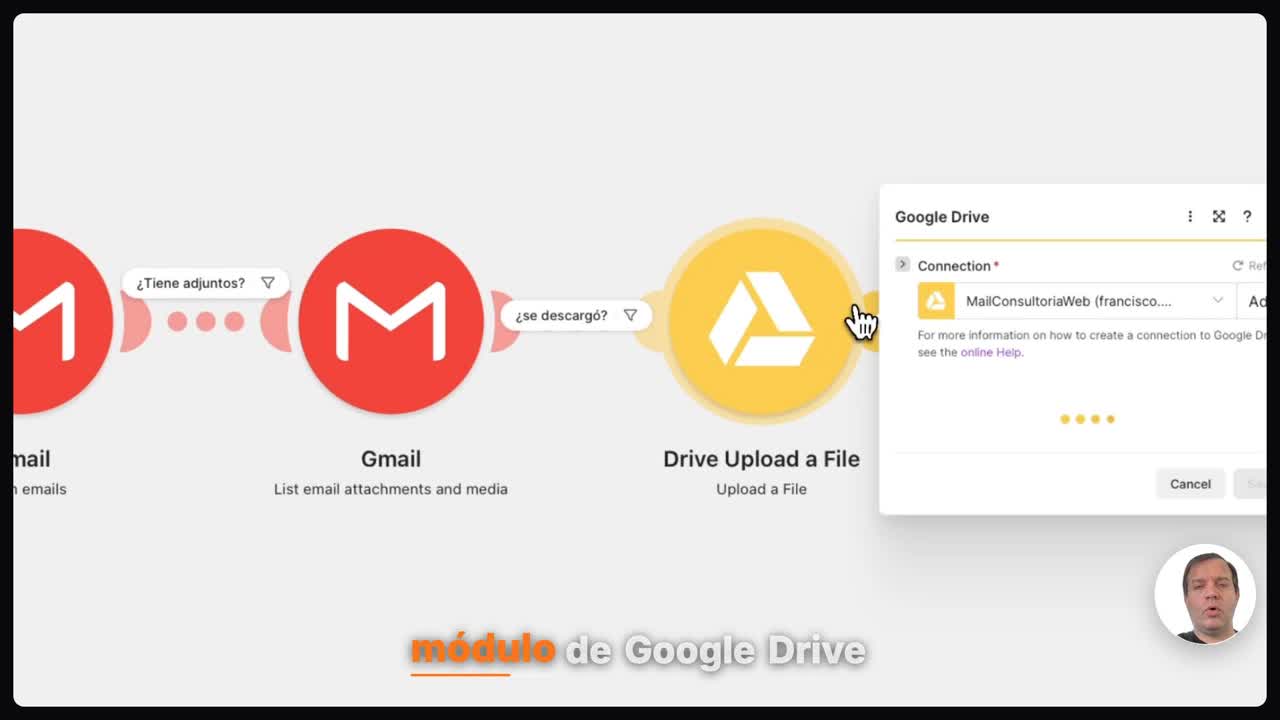
Finalmente, conectamos el módulo de Google Drive con la acción de subir un archivo. Indicamos que el archivo descargado del email debe guardarse en una carpeta específica dentro de tu cuenta. El sistema subirá cada adjunto por separado, asegurando que todos los documentos importantes estén seguros y organizados.
Qué cambia en el escenario tras cómo guardar automáticamente los adjuntos de emails en Google Drive con
Al ejecutar el proceso, verás cómo cada correo con adjuntos activa automáticamente la subida a Google Drive. Los archivos llegan directamente a la carpeta designada sin necesidad de intervención manual. Esto optimiza tu flujo de trabajo y te permite centrarte en tareas más estratégicas.
Qué queda resuelto con cómo guardar automáticamente los adjuntos de emails en Google Drive con
Hemos visto cómo automatizar tareas rutinarias como el guardado de adjuntos puede ahorrar tiempo valioso. Al integrar Make con Gmail y Google Drive, creas un ecosistema eficiente donde los datos fluyen solos. Ahora tienes una solución robusta para gestionar tus archivos digitales sin esfuerzo.
Preguntas frecuentes sobre cómo guardar automáticamente los adjuntos de emails en Google Drive con
¿Cómo validar si un correo tiene adjunto en el módulo de email?
Utiliza la acción esperar por emails y valida el atributo has attachment, que devuelve verdadero si el mensaje posee un archivo adjunto.
¿Qué paso se sigue para obtener los archivos adjuntos del correo?
Se emplea el módulo de email con la acción recorrer para descargar los adjuntos, pasando como parámetro el mensaje id que viene del módulo anterior.
¿Cómo se confirma que el archivo fue descargado correctamente antes de subirlo?
Es necesario validar que realmente se haya descargado el archivo tras ejecutar la acción de recorrer en el módulo de email.
¿Qué módulo y acción se usan para guardar el adjunto en Google Drive?
Se utiliza el módulo de Google Drive con la acción subir un archivo, indicando que el archivo descargado del correo sea guardado en una carpeta específica.
¿Cuál es el flujo completo para automatizar el guardado de adjuntos?
El proceso consiste en esperar al email, validar has attachment, descargar los adjuntos mediante recorrer y finalmente subirlos a la carpeta indicada en Google Drive.
Siguiente paso
Practica creando tu propio flujo en Make para probar diferentes tipos de adjuntos o configurar alertas cuando se suban archivos críticos. Para seguir aprendiendo y dominar estas habilidades, te invitamos a practicar automatización con Make en nuestro entorno interactivo: https://game.automatiza.dev





Francisco de Brito Fontes
Otros artículos de automatizar Make

Cómo guardar automáticamente los adjuntos de emails en Google Drive con Make
¿Descargas a mano los adjuntos del email para subirlos a Drive? …

Cómo generar un código QR automáticamente con Make
Cómo generar un código QR automáticamente con Make ¿Necesitas un …

5 herramientas gratis para automatizar procesos
Estas cinco herramientas son gratis o casi, y sirven para automatizar …