

Aprende a consolidar múltiples resultados en una única lista usando Array Aggregator
Descubre cómo usar el módulo Array Aggregator para unir varios bundles y crear un solo array. Ideal para automatizar tareas complejas.
¿Tienes varios bundles y necesitas consolidarlos en una sola estructura de datos? En este tutorial aprenderás a utilizar el módulo Array aggregator para transformar múltiples resultados en un solo array. Esta técnica es fundamental cuando trabajas con flujos complejos que generan varias salidas simultáneas en Make.com.
Relacionado: Automatiza tu Estrategia de Contenido con IA: Make, Airtable y Perplexity explicado por Pablo Pérez Manglano, Aggregator en Make: Optimiza tu Procesamiento de Datos y Instala y configura escenarios automatizados en segundos con Automatiza.dev.
Cuándo aplica cómo convertir varios bundles en un solo array con Array Aggregator
A menudo, al procesar listas o iteraciones en Make.com, obtenemos varios bundles de salida. Cada uno contiene atributos específicos, como el email y el nombre. Sin embargo, para continuar con la lógica del flujo, es necesario tener todos estos datos unificados en una única estructura.
El módulo Array aggregator permite exactamente esto: toma los resultados de un módulo anterior y los agrupa en una lista coherente. Esto facilita el uso posterior de los datos en otros módulos sin necesidad de manipular múltiples entradas individuales.
Cómo hacerlo paso a paso
Paso 1: Agregar el módulo Array Aggregator
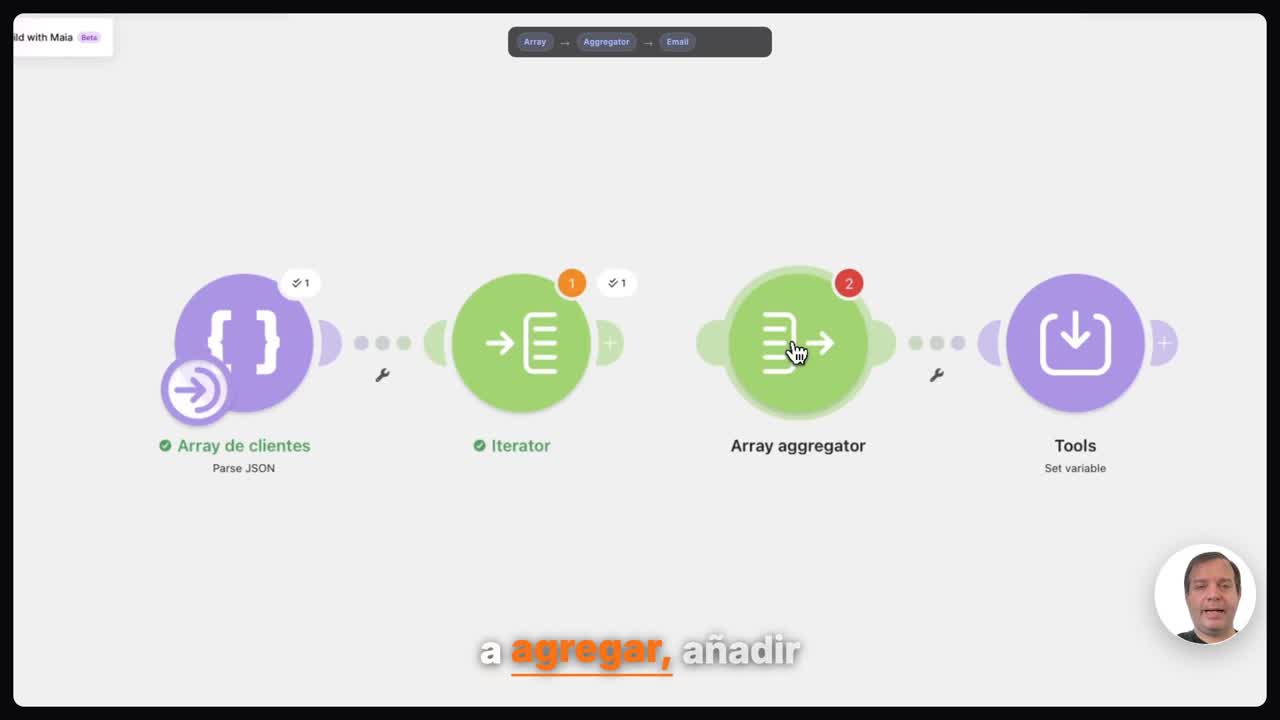
Primero, localiza la sección donde deseas insertar la nueva lógica. Selecciona la opción para añadir un nuevo módulo y busca Array aggregator en la lista de herramientas disponibles. Añádelo al canvas de tu flujo.
Paso 2: Configurar el módulo origen
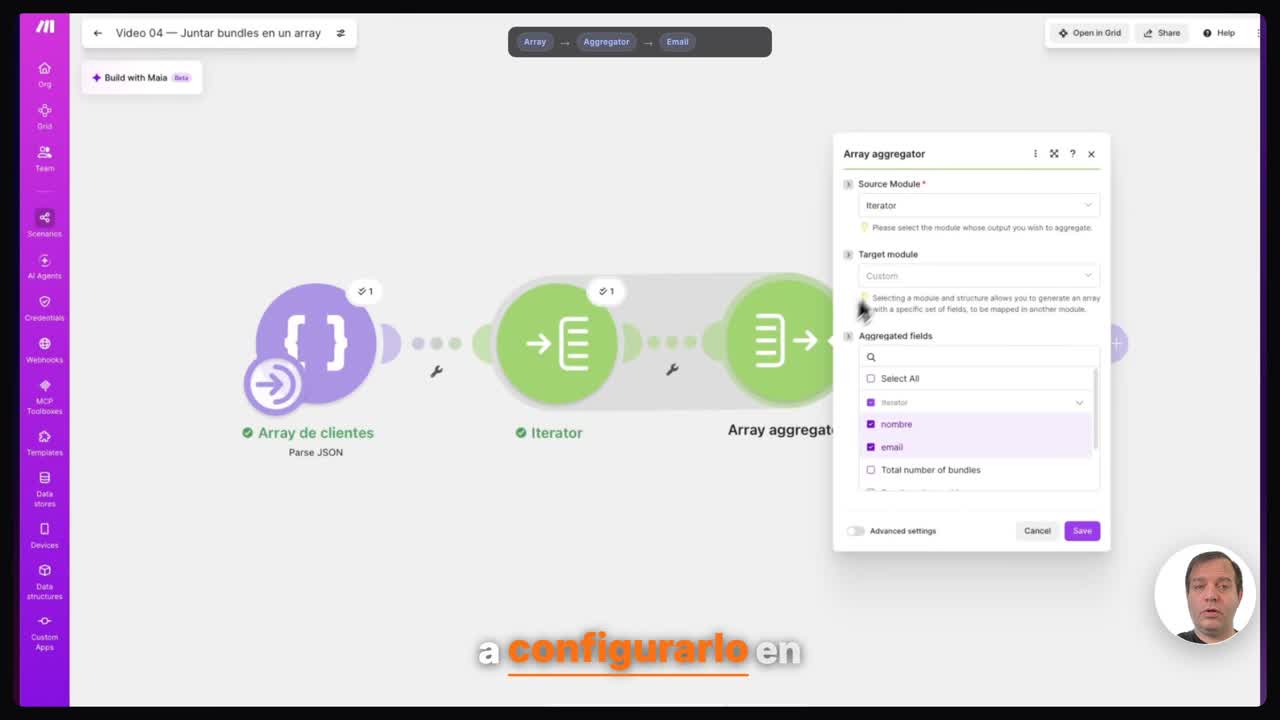
Una vez añadido el módulo, haz clic sobre él para abrir su configuración. Busca la sección Source module. Aquí debes indicar desde qué módulo quieres agrupar los datos. En este caso práctico, seleccionamos el módulo de Iterator que ha generado los tres bundles iniciales.
Paso 3: Seleccionar los campos a agrupar
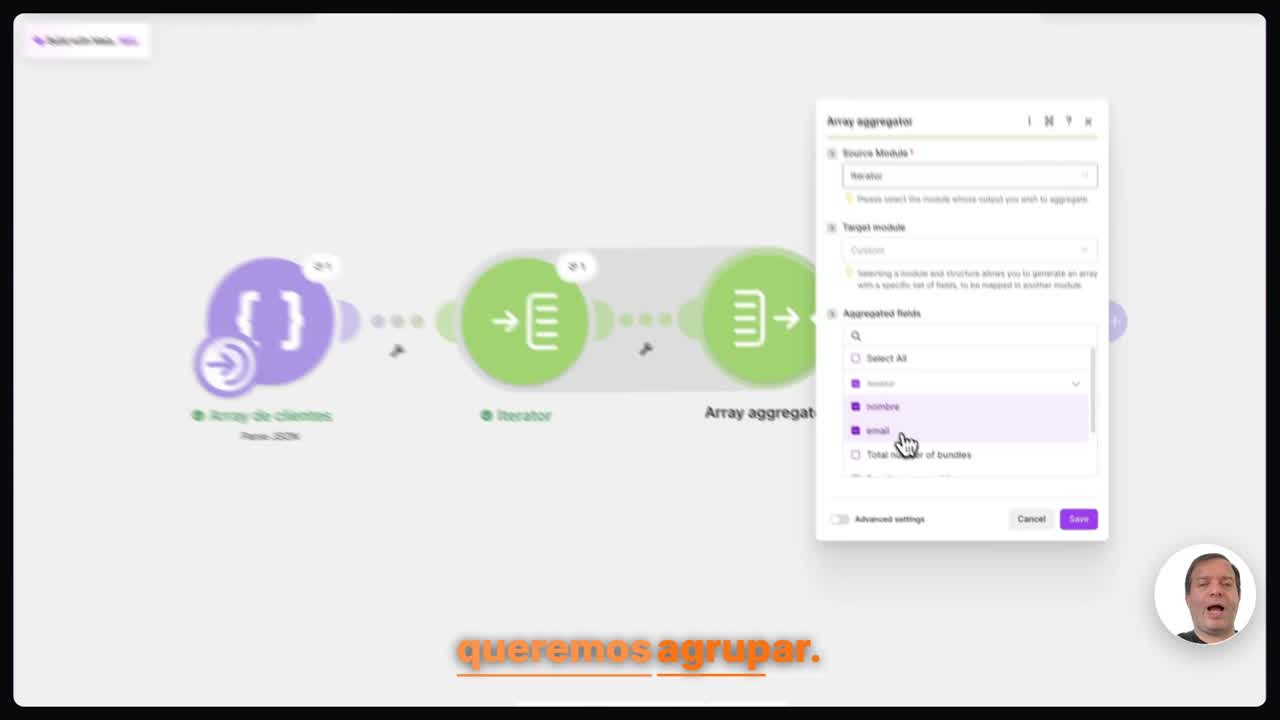
En la parte inferior del módulo de configuración, encontrarás una lista de opciones para definir el contenido del array resultante. Marca únicamente los campos que deseas conservar. Por ejemplo, seleccionamos solo los atributos de tipo email para esta prueba.
Paso 4: Ejecutar y verificar el resultado
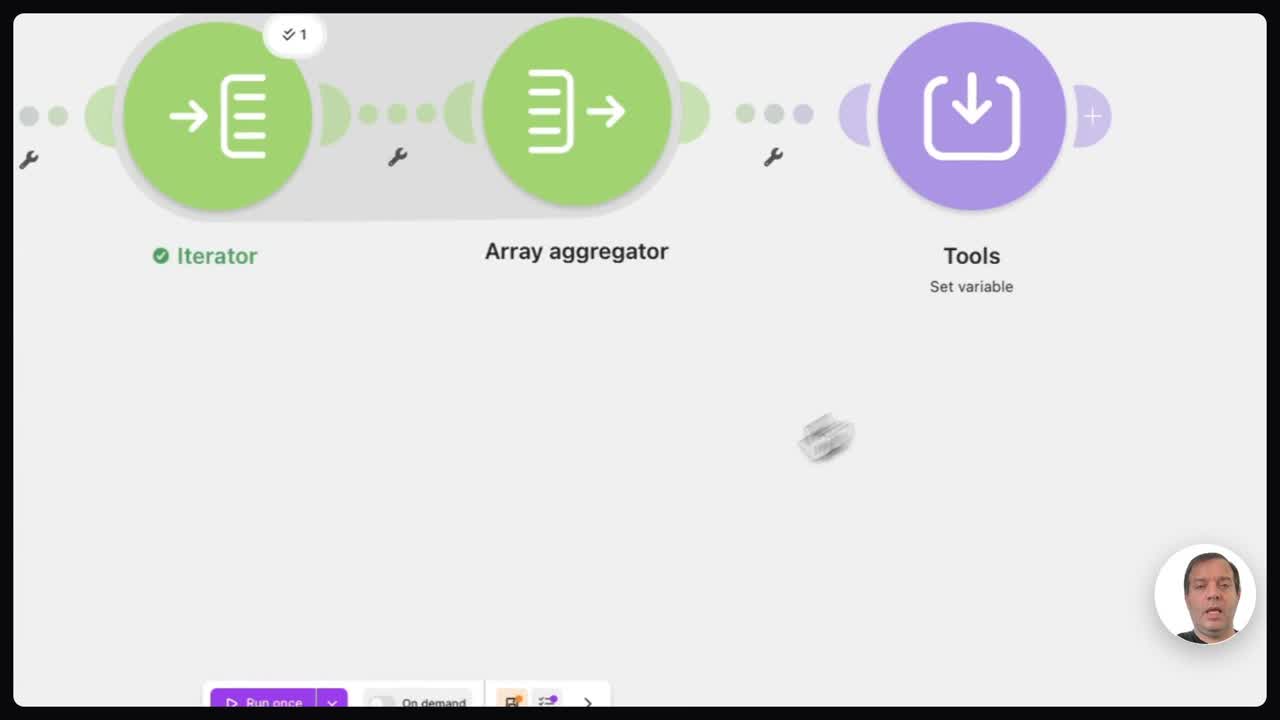
Guarda la configuración del flujo haciendo clic en Save. Luego, ejecuta la prueba presionando el botón Run once. Al abrir el output del módulo, verás que los tres bundles originales se han convertido en un único bundle. Este nuevo resultado contiene una lista, o array, con todos los emails consolidados.
Qué cambia en el escenario tras cómo convertir varios bundles en un solo array con Array Aggregator
Al finalizar la ejecución, obtendrás un solo bundle que agrupa todos los datos seleccionados. Este array está listo para ser utilizado en los siguientes módulos de tu automatización. El módulo Array aggregator ha permitido simplificar la estructura de datos y facilitar el procesamiento posterior.
Qué queda resuelto con cómo convertir varios bundles en un solo array con Array Aggregator
Utilizar el módulo Array aggregator es una estrategia clave para manejar flujos que generan múltiples salidas. Te permite transformar varios bundles dispersos en una única lista ordenada. Esto optimiza tu flujo y hace que sea más fácil implementar procesos digitales complejos sin perder la coherencia de los datos.
Preguntas frecuentes sobre cómo convertir varios bundles en un solo array con Array Aggregator
¿Cómo puedo convertir varios bundles en un solo array?
Debes añadir el módulo Array Aggregator y configurarlo en la sección Source Module indicando desde qué módulo quieres agrupar, por ejemplo, seleccionando el Iterator.
¿Qué campos debo seleccionar para agrupar los datos?
En la parte inferior de la configuración del módulo, debes seleccionar específicamente los atributos que deseas agrupar, como en el caso de probar únicamente con los emails.
¿Cómo verifico que los bundles se han consolidado correctamente?
Después de hacer clic en Salvar y ejecutar Run once, podrás ver que los tres bundles originales se han convertido en un único bundle que contiene una lista o array.
¿Para qué sirve el array resultante del Array Aggregator?
Este array consolidado puede utilizarse directamente en los siguientes módulos de tu escenario para procesar la lista obtenida.
Siguiente paso
Practica consolidando diferentes tipos de datos en tus propios flujos para dominar esta técnica. Recuerda que la práctica es esencial para mejorar tus habilidades en automatización. Puedes reforzar tus conocimientos resolviendo ejercicios interactivos disponibles en https://game.automatiza.dev.






Francisco de Brito Fontes
Otros artículos de automatizar Array Aggregator

Cómo convertir varios bundles en un solo array con Array Aggregator
¿Tienes varios bundles y necesitas consolidarlos en una sola …

Cómo separar nombre y apellido con split en Make.com
¿Nombre y apellido llegan juntos y los necesitas separados? En este …

Convertir código ISO a nombre de moneda en Make
¿Te llega USD y quieres el nombre de la moneda? No arremes una tabla. …