

Extraer un valor específico de un array sin usar Iterator en Make
Aprende a sacar un solo elemento de una lista en Make usando corchetes. Evita el módulo Iterator y optimiza tus procesos digitales.
¿Tienes una array y solo necesitas un elemento? No necesitas el Iterator, lo sacas directamente en el mapping. En Make, es común trabajar con listas de datos que provienen de aplicaciones externas. A menudo, recibes una colección completa, pero tu proceso solo requiere un dato concreto de esa lista.
Relacionado: Verificar direcciones de email - 3 automatizaciones con Make (ex Integromat) - Volumen 1, ChatBots - Facebook Lead Ads - Integromat y Automatizar Webinars vía Zoom - Integromat.
Cuándo aplica cómo obtener un solo elemento de un array en Make
En Make, es común trabajar con listas de datos que provienen de aplicaciones externas. A menudo, recibes una colección completa, pero tu proceso solo requiere un dato concreto de esa lista. Utilizar el módulo Iterator para esto puede ser innecesario y añadir complejidad a tus flujos.
Existen formas más directas de acceder a elementos individuales dentro de una estructura de datos. En este tutorial, aprenderás a extraer valores específicos utilizando la sintaxis nativa del panel de mapeo. Esto te permite optimizar tus procesos digitales y mantener tu automatización limpia y eficiente.
Cómo hacerlo paso a paso
Paso 1: Abrir el panel de mapeo del campo destino
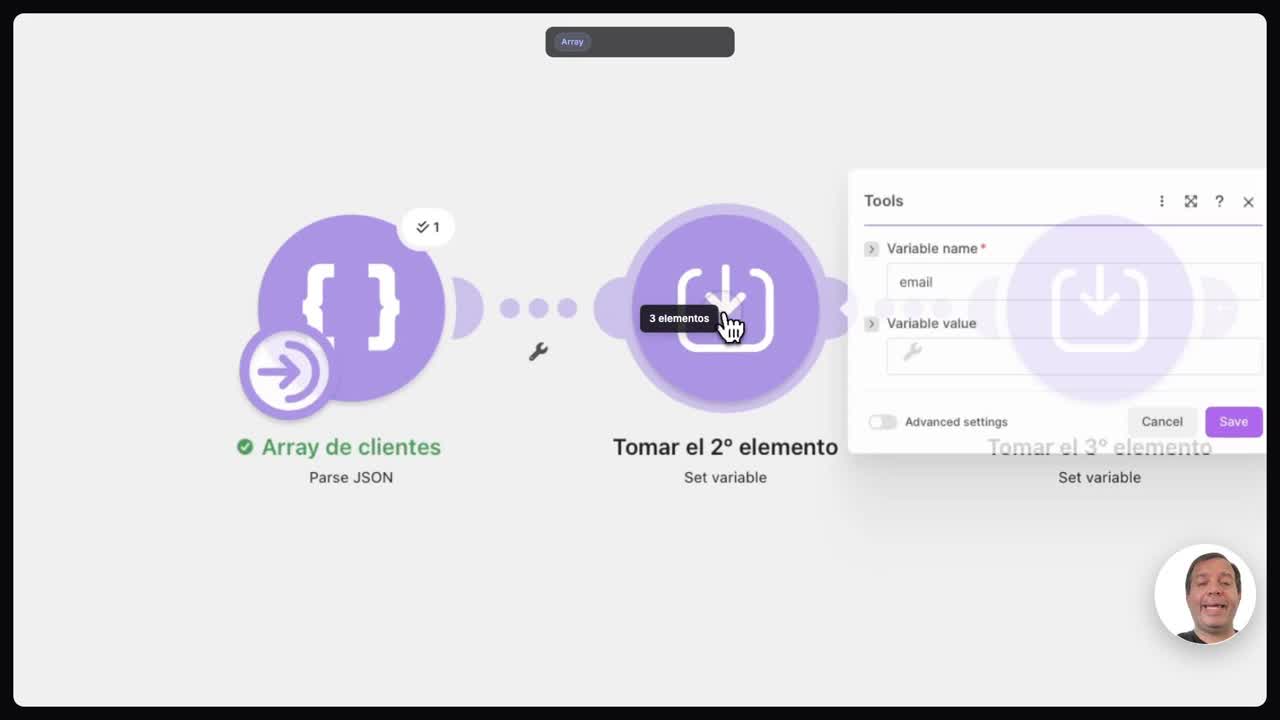
Para extraer un elemento específico, abre el siguiente módulo donde quieres colocar el dato. Haz clic en el campo de destino y selecciona la opción mapping.
Paso 2: Seleccionar el array y definir la posición
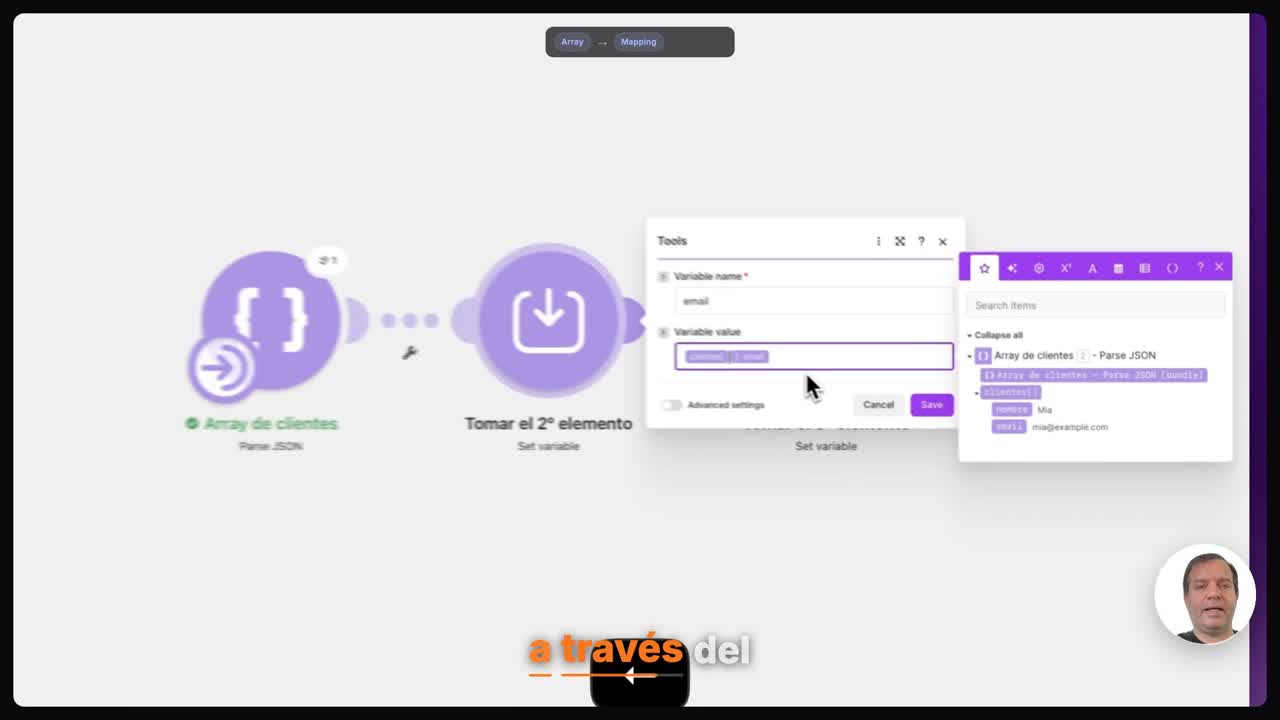
Haz clic en el nombre del array dentro del panel. Luego, haz clic en el campo específico que deseas obtener (por ejemplo, email). Puedes moverte con las teclas de flecha hasta el símbolo de apertura del corchete.
Paso 3: Escribir el índice entre corchetes
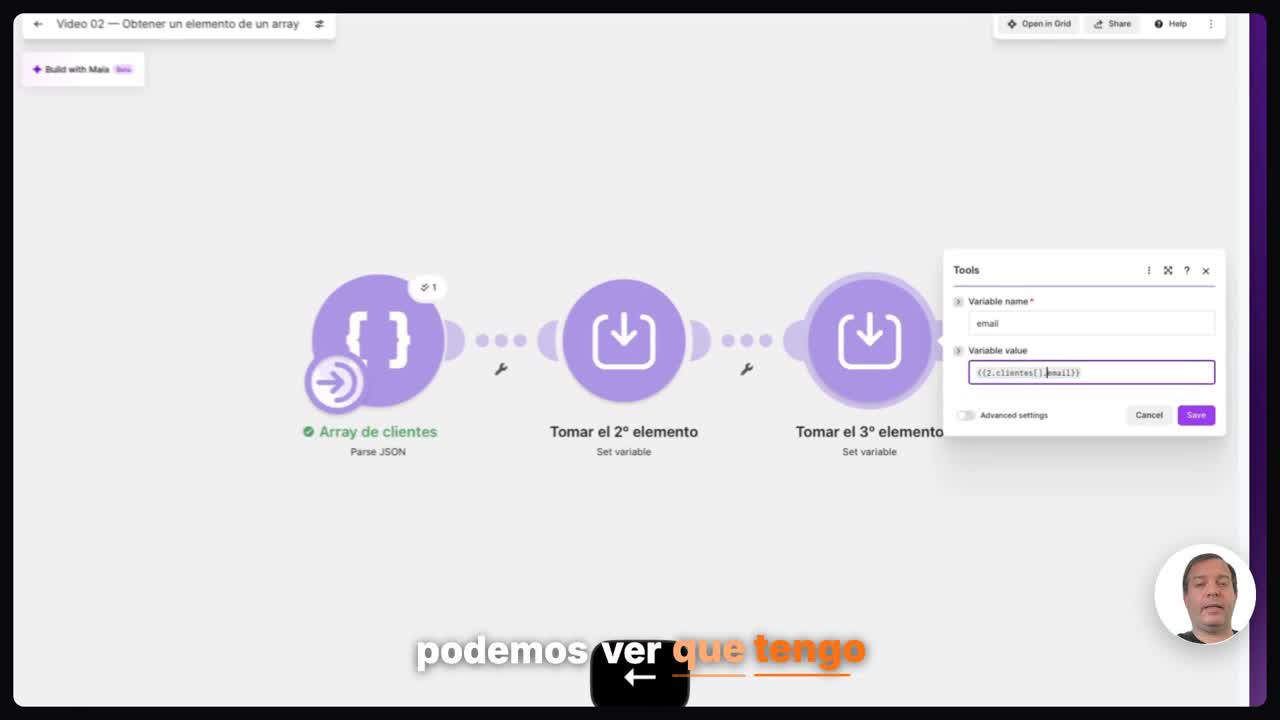
Haz doble clic sobre la fórmula para editarla. Escribe el número correspondiente al índice que necesitas (por ejemplo, 2 o 3) dentro de los corchetes. Al guardar, Make extraerá solo ese elemento sin recorrer toda la lista.
Qué cambia en el escenario tras cómo obtener un solo elemento de un array en Make
Al ejecutar el escenario, verás que el módulo recibe únicamente el valor solicitado. Si pones el número 2, obtienes el segundo elemento; si pones el número 3, obtienes el tercero. De esta manera tomas el elemento que solo necesitas, sin recorrer todo el array.
Qué queda resuelto con cómo obtener un solo elemento de un array en Make
Acceder a un índice específico dentro de una colección es una técnica fundamental para refinar tus flujos de trabajo. Al evitar módulos adicionales como el Iterator cuando no son necesarios, logras una automatizacion de tareas más rápida y fácil de mantener. Recuerda que esta funcionalidad te permite trabajar con precisión sobre los datos sin sobrecargar tu escenario.
Preguntas frecuentes sobre cómo obtener un solo elemento de un array en Make
¿Cómo puedo obtener un elemento específico de una RAI sin usar el módulo Iterator?
Puedes acceder directamente al campo deseado en el siguiente módulo haciendo clic en la RAI, seleccionando el campo y escribiendo la posición numérica entre corchetes dentro de la fórmula.
¿Qué sucede si ejecuto el escenario después de definir una posición específica en la fórmula?
El sistema extrae únicamente el elemento correspondiente a esa posición (por ejemplo, la segunda o tercera) y lo envía al siguiente módulo, ignorando el resto de los elementos del array.
¿Existe alguna alternativa rápida para escribir la posición dentro de la fórmula de mapeo?
Sí, puedes hacer doble clic sobre la fórmula para activar directamente el tema de los corchetes y escribir allí la posición numérica que desees extraer.
¿Es necesario recorrer toda la RAI si solo requiero un dato concreto?
No es necesario, ya que al especificar la posición exacta en la fórmula obtienes solo ese elemento sin necesidad de procesar ni visualizar los demás registros.
Siguiente paso
Practica creando flujos donde extraigas diferentes campos de listas para consolidar este conocimiento. Si deseas seguir aprendiendo a construir automatizaciones avanzadas, visita nuestros ejercicios interactivos en https://game.automatiza.dev.




Francisco de Brito Fontes
Otros artículos de automatizar arrays

Extraer valores de un array en Make.com sin Iterator
Necesitas un valor dentro de una array de colecciones y no quieres …

Extraer emails de un array con Make.com
¿Tienes un array de objetos y solo quieres los emails? En este …

Cómo convertir un array en bundles individuales con Iterator en Make.com
Tienes varios elementos en una array y quieres tratarlos uno por uno, …