

Separa automáticamente el nombre y el apellido usando la función split de Make
Aprende a dividir un nombre completo en Make.com. Utiliza la función split y get para automatizar tareas de procesamiento de datos.
¿Nombre y apellido llegan juntos y los necesitas separados? En este tutorial aprenderás a dividir un texto único en campos distintos utilizando la lógica de Make.com. Muchos procesos digitales reciben datos donde el nombre y el apellido están unidos por un espacio. Si necesitas trabajar con ellos por separado, no es necesario crear formularios complejos.
Relacionado: Verificar direcciones de email - 3 automatizaciones con Make (ex Integromat) - Volumen 1, Automatización Editorial: Contratos Digitales y Gestión de Manuscritos con CRM explicado por Carolina Izquierdo y ChatBots - Facebook Lead Ads - Integromat.
Cuándo aplica cómo separar nombre y apellido con split en Make.com
Muchos procesos digitales reciben datos donde el nombre y el apellido están unidos por un espacio. Si necesitas trabajar con ellos por separado, no es necesario crear formularios complejos. Con una función simple de la plataforma de automatización, puedes lograrlo en segundos.
Esta técnica es ideal para limpiar bases de datos o preparar información antes de enviarla a otro sistema. Make te permite manejar estos casos sin intervención manual.
Cómo hacerlo paso a paso
Paso 1: Abrir el panel de mapeo y definir variables
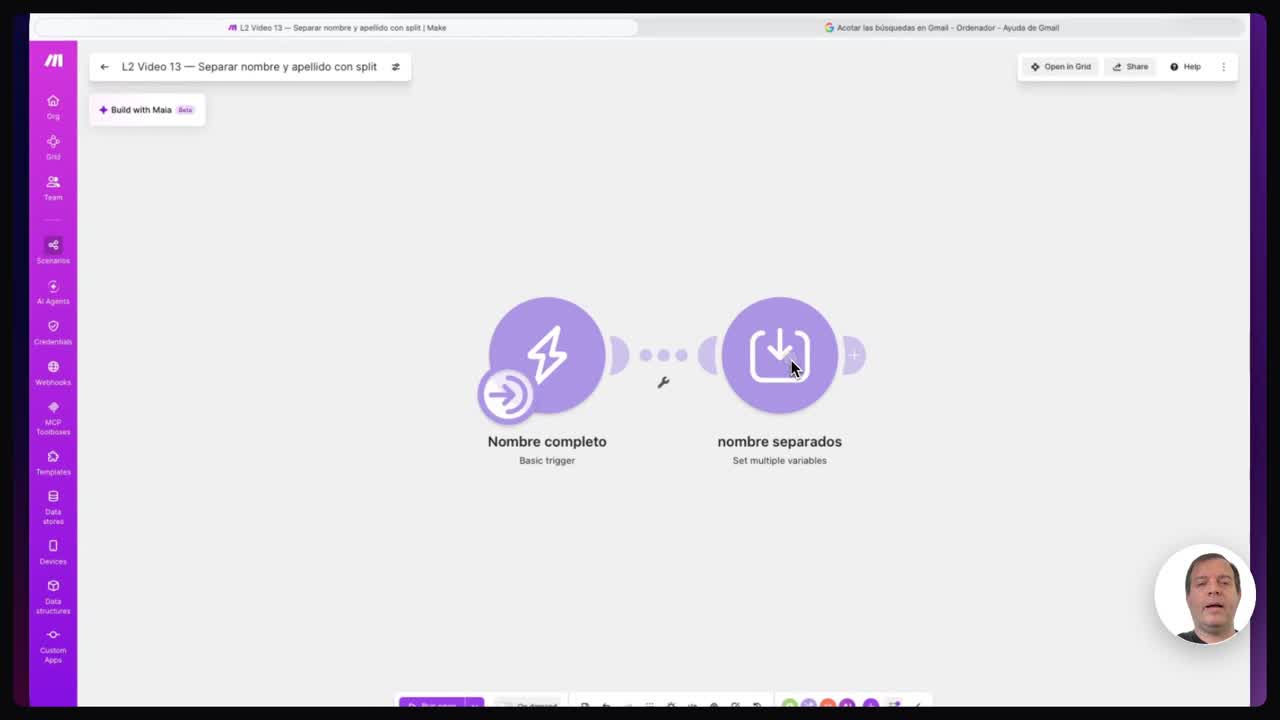
En el primer módulo, tenemos una variable llamada nombre completo con el valor Juan Pérez. Luego, accede al módulo de SetMultipleVariable para crear dos nuevas variables: una llamada nombre y otra apellido.
Paso 2: Configurar la función split
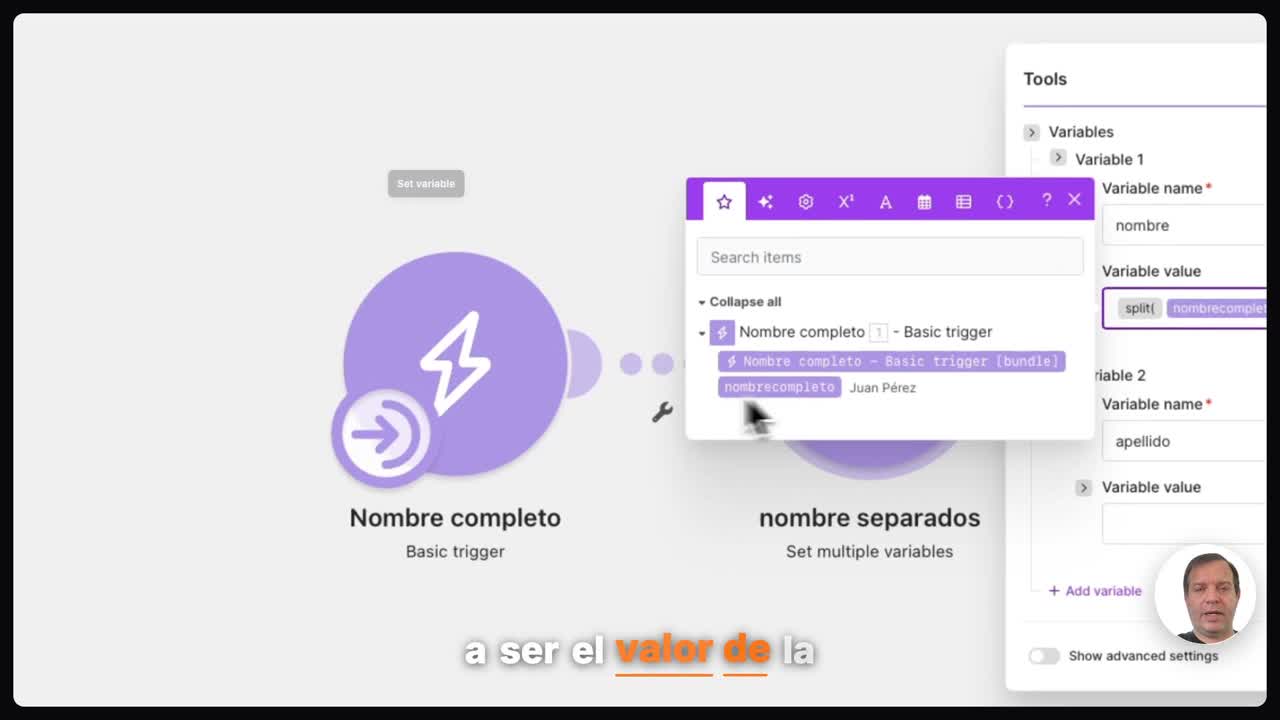
En el campo destino de la variable nombre, escribe la función split. El primer parámetro debe ser el valor de la variable nombre completo. Como segundo argumento, define el separador como espacio.
Esto divide el texto original y crea una lista interna con los elementos separados.
Paso 3: Obtener los elementos con la función get
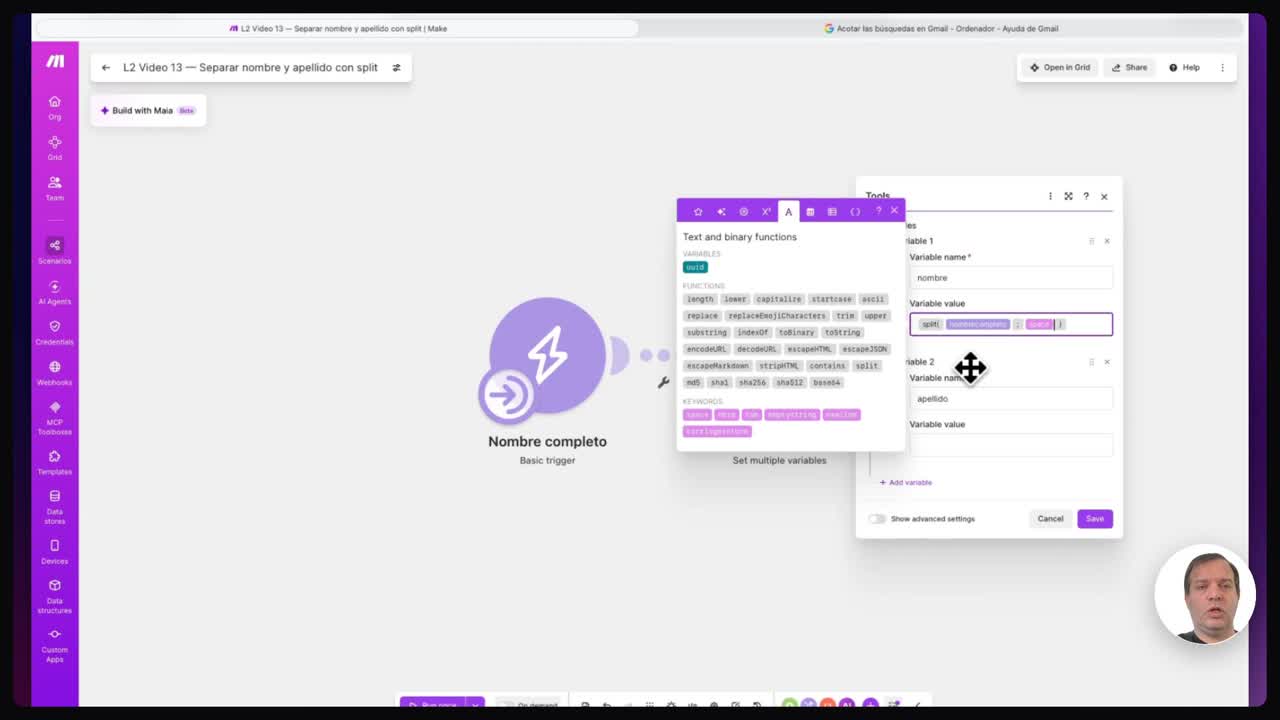
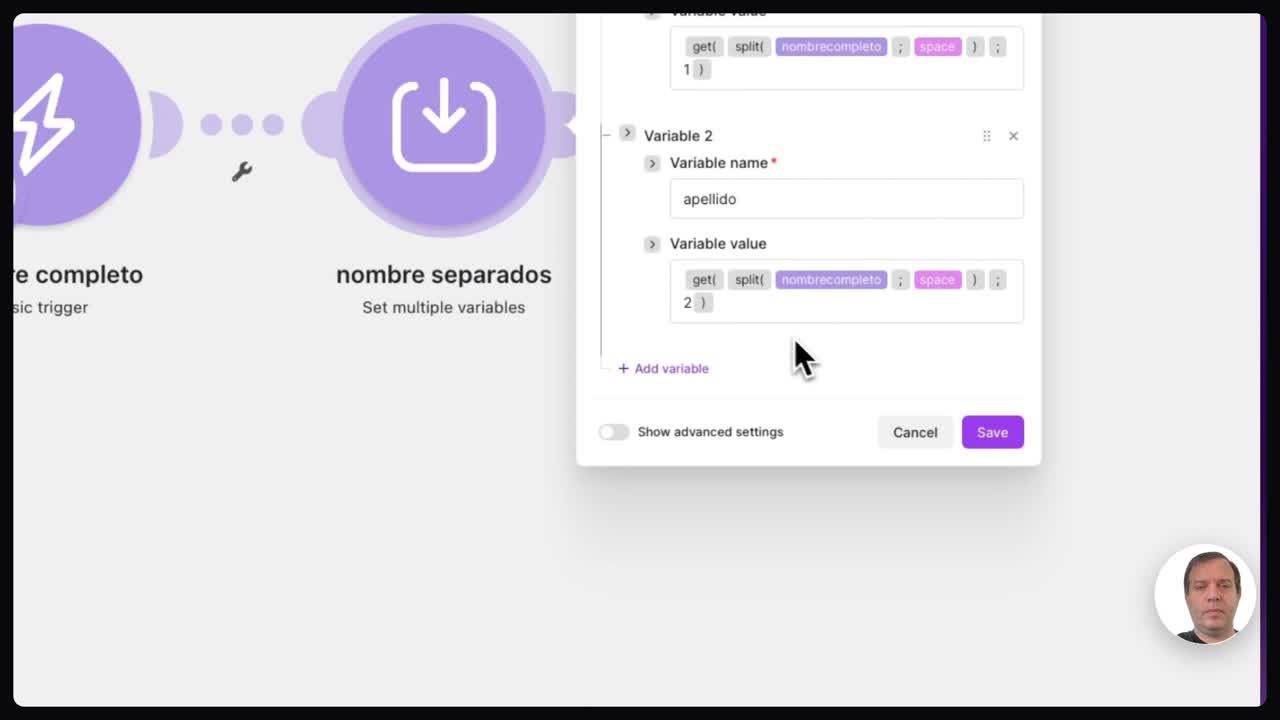
La función split crea una lista de dos elementos. Utiliza la función get para obtener la primera posición y asigna ese valor a la variable nombre.
Copia el patrón para la segunda variable, cambiando la posición a 2 para capturar el apellido. Recuerda que Make empieza a contar las posiciones desde el una opción.
Paso 4: Ejecutar y verificar el resultado
Guarda el escenario y ejecútalo con Run once. Verás que el nombre completo se mantiene en su campo original, mientras que las variables separadas contienen Juan y Pérez respectivamente.
Qué cambia en el escenario tras cómo separar nombre y apellido con split en Make.com
Ahora tienes dos variables independientes listas para ser utilizadas en otros módulos. Puedes enviar el nombre a un correo y el apellido a una base de datos sin errores de formato.
Qué queda resuelto con cómo separar nombre y apellido con split en Make.com
Separar nombres completos es una automatizacion de tareas básica pero muy útil. Al usar la función split, evitas escribir fórmulas complejas o realizar copias manuales. Esto mejora la eficiencia de tus flujos y reduce el riesgo de errores humanos.
Si quieres dominar más funciones como esta, practica con ejercicios interactivos en MakeFlow: https://game.automatiza.dev
Preguntas frecuentes sobre cómo separar nombre y apellido con split en Make.com
¿Cómo divido una variable de nombre completo en Make.com?
Utiliza la función split en el primer módulo, indicando como valor la variable ’nombre completo’ y como separador un espacio simple. Esto generará automáticamente una lista con dos elementos: el nombre y el apellido.
¿Cómo creo las variables individuales para nombre y apellido?
Usa el módulo SetMultipleVariable para definir dos nuevas variables llamadas ’nombre’ y ‘apellido’. Copia la función split creada anteriormente y pégala en ambos campos.
¿Cómo obtengo solo el primer elemento de la lista generada?
Aplica la función get al resultado de split especificando la primera posición para extraer únicamente el nombre. Este valor se asignará a la variable ’nombre’ creada previamente.
¿Cómo obtengo solo el segundo elemento de la lista generada?
Repite el proceso con la función get, pero esta vez indica que debe obtener la segunda posición de la lista. El resultado será el apellido y lo asignarás a la variable correspondiente.
Siguiente paso
Explora cómo combinar texto con la función concatenate para crear mensajes personalizados o unificar datos dispersos en tu flujo de trabajo.






Francisco de Brito Fontes
Otros artículos de automatizar funciones

Cómo separar nombre y apellido con split en Make.com
¿Nombre y apellido llegan juntos y los necesitas separados? En este …

Extraer emails de un array con Make.com
¿Tienes un array de objetos y solo quieres los emails? En este …

Convertir código ISO a nombre de moneda en Make
¿Te llega USD y quieres el nombre de la moneda? No arremes una tabla. …