

Resuelve campos ausentes en tu webhook de Make
Aprende a usar la opción detectar nuevos campos en Make para que aparezcan los datos y puedas automatizar tareas correctamente.
Tu webhook recibe un campo que luego no puedes mapear. Prueba esto. A veces ocurre que la plataforma de automatización detecta ciertos datos pero otros permanecen invisibles. Esto sucede cuando el sistema aún no ha procesado la última solicitud enviada a tu endpoint en Make.com.
Relacionado: Verificar direcciones de email - 3 automatizaciones con Make (ex Integromat) - Volumen 1, ChatBots - Facebook Lead Ads - Integromat y Automatizar Webinars vía Zoom - Integromat.
Cuándo aplica cómo hacer aparecer un campo oculto en Make para mapear
A veces ocurre que la plataforma de automatización detecta ciertos datos pero otros permanecen invisibles. Esto sucede cuando el sistema aún no ha procesado la última solicitud enviada a tu endpoint.
Para automatizar con make, es vital asegurarse de que todos los campos estén disponibles antes de configurar el flujo. Si un dato falta, no podrás conectarlo correctamente en el siguiente paso.
Cómo hacerlo paso a paso
Paso 1: Abrir el panel de mapeo y detectar campos
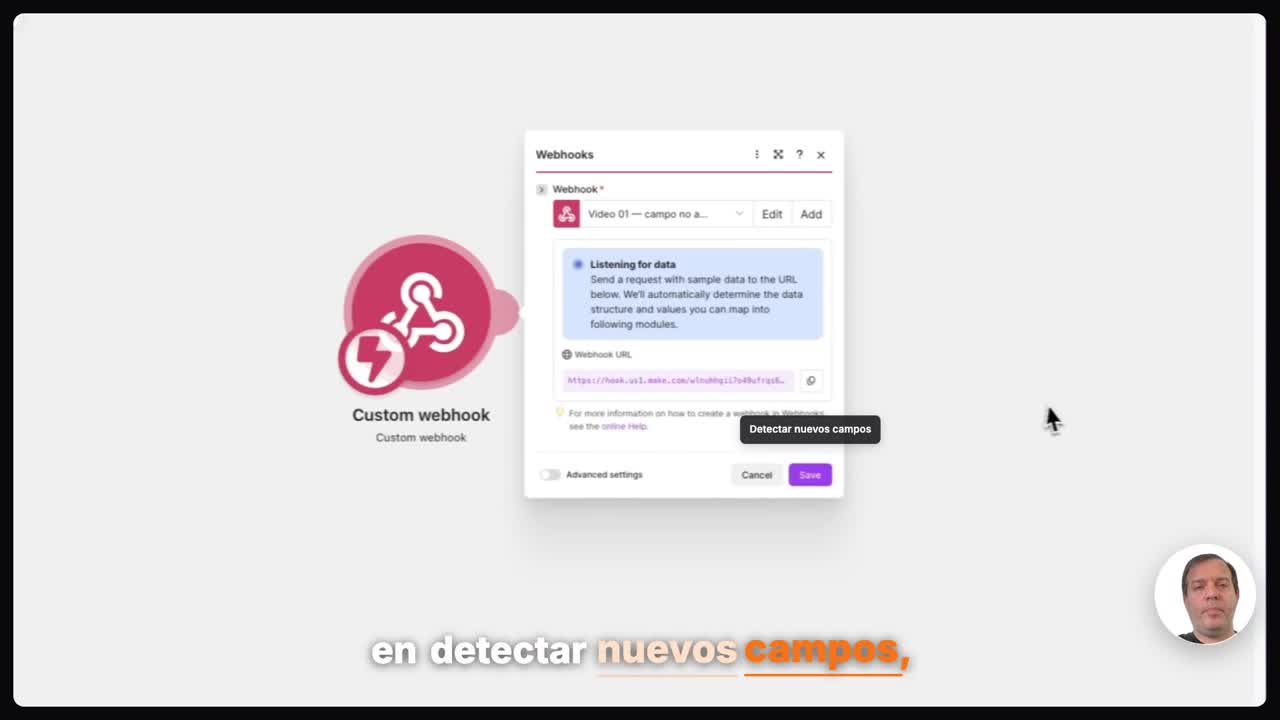
Haz clic en el módulo del webhook dentro de tu escenario. Busca la opción detectar nuevos campos y selecciónala. A continuación, envía una nueva solicitud para que el sistema reciba el dato.
Espera a que aparezca el campo nuevo en la lista. Verás cómo el sistema actualiza los datos disponibles tras recibir la información fresca.
Paso 2: Guardar y mapear el valor
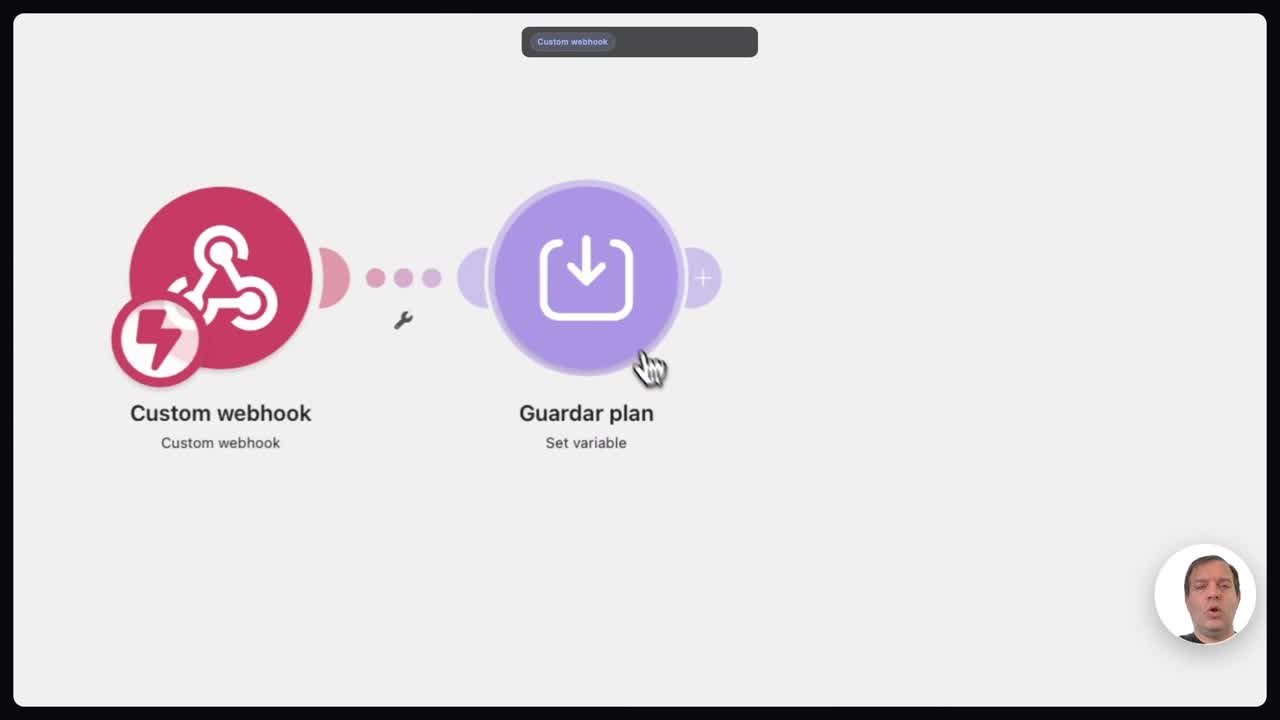
Haz clic en salvar para confirmar los cambios realizados en el módulo anterior. Ve ahora a la variable destino donde deseas conectar la información.
Verás que ya aparece el valor del nuevo campo. Haz clic en el campo que necesitas mapear, por ejemplo, país, y selecciona el valor correcto desde la lista de opciones.
Finalmente, haz clic en salvar nuevamente para aplicar la conexión.
Qué cambia en el escenario tras cómo hacer aparecer un campo oculto en Make para mapear
Ahora el campo que necesitamos utilizar está listo para mapear en cualquier modo. Puedes continuar configurando el resto de tu automatización sin interrupciones.
Qué queda resuelto con cómo hacer aparecer un campo oculto en Make para mapear
Este truco te permite recuperar campos ausentes rápidamente. Es una solución práctica cuando automatizar tareas requiere datos que el sistema aún no ha indexado.
Recuerda siempre verificar la disponibilidad de los campos antes de intentar mapearlos. Así evitarás errores en tus flujos de trabajo.
Preguntas frecuentes sobre cómo hacer aparecer un campo oculto en Make para mapear
¿Qué debo hacer si mi webhook recibe un campo que no aparece en la lista de detección?
Debes hacer clic en el módulo del webhook y luego seleccionar la opción ‘detectar nuevos campos’.
¿Cómo hago para que el nuevo campo aparezca disponible inmediatamente después de enviar la solicitud?
Es necesario esperar a que el sistema reciba el dato tras enviar la nueva solicitud al webhook.
¿Qué paso sigue una vez que el campo oculto ha sido detectado y guardado?
Debes ir a la sección de variable, hacer clic en el campo que necesitas mapear (por ejemplo, país) y guardar los cambios.
¿Es posible utilizar el campo recién detectado para mapeo en cualquier modo después de estos pasos?
Sí, una vez guardado el nuevo campo, este estará listo para ser utilizado en cualquier modo de mapeo.
Siguiente paso
Practica más automatización con Make resolviendo otros problemas comunes. Accede a ejercicios interactivos en https://game.automatiza.dev para mejorar tus habilidades.





Francisco de Brito Fontes
Otros artículos de automatizar webhooks

Cómo devolver respuestas personalizadas desde un Webhook en Make
¿Quieres que quien llame al webhook reciba una respuesta …

Cómo hacer aparecer un campo oculto en Make para mapear
Tu webhook recibe un campo que luego no puedes mapear. Prueba esto. A …

Cómo separar nombre y apellido con split en Make.com
¿Nombre y apellido llegan juntos y los necesitas separados? En este …